
Diferencia entre revisiones de «Linphone»
(→Instalación de Linphone en MacOS X) |
|||
| (No se muestran 8 ediciones intermedias del mismo usuario) | |||
| Línea 1: | Línea 1: | ||
{{#seo: | {{#seo: | ||
| − | |title= | + | |title= Cómo configurar Linphone con el proveedor Duocom. |
|titlemode=append | |titlemode=append | ||
| − | |keywords=linphone, | + | |keywords=linphone, configurar linphone, aplicacion gratuita, linphone android, app linphone, linphone sip, activar voip , Softphone Linphone, voip Windows |
| − | |description=Linphone es | + | |description=Linphone es una aplicación gratuita que usa la voz iP para realizar llamadas por teléfono. Linphone es compatible con iPhone y Android. |
}} | }} | ||
| Línea 11: | Línea 11: | ||
| − | Linphone es una aplicación gratuita | + | Linphone es una aplicación gratuita que utiliza VoIP, que le permite hacer llamadas -desde su ''iPhone, iPad'' y teléfonos con ''Android o Windows''- a cualquier destino nacional o internacional y a móviles a través de su cuenta {{PRODUCTO}} ahorrando costes en sus comunicaciones. Ahorro en líneas telefónica al contratar los servicios de Voz IP. |
| − | Para usar este | + | Para usar este Linphone SIP con {{PRODUCTO}} necesita tener un [[Número Virtual|número virtual]] o un [[Centralita|número de centralita virtual]] y '''activar la opción VoIP'''. |
== Instalación de Linphone en MacOS X == | == Instalación de Linphone en MacOS X == | ||
| − | Acuda a la página oficial de linphone y descargue la versión para Mac OS X [ | + | Acuda a la página oficial de linphone y descargue la versión para Mac OS X [https://www.linphone.org/releases/macosx/app/Linphone-4.3.2-mac.dmg Linphone descargas] |
===Paso 1: Instalar el paquete=== | ===Paso 1: Instalar el paquete=== | ||
| Línea 25: | Línea 25: | ||
===Paso 2: ¿Cómo configurar Linphone?=== | ===Paso 2: ¿Cómo configurar Linphone?=== | ||
| − | Al arrancar la | + | Al arrancar la app Linphone por primera vez, detectará que no tiene cuenta y le abrirá un asistente para nueva cuenta. Avance los pasos y cuando se lo pida indique que dispone de una cuenta SIP. |
| − | [[Archivo:linphone_mac1.jpg|alt= | + | [[Archivo:linphone_mac1.jpg|alt=configurar linphone|link=]] |
| − | Introduzca | + | Introduzca sus datos, como se ve en la siguiente imagen. Sustituya '''Username''' por su '''número virtual''' o '''centralita'''. Recuerde que si es una centralita debe poner el número de la centralita, seguido de un punto y la extensión con la que se desea registrar. |
| − | [[Archivo:linphone_mac2.jpg|alt= | + | [[Archivo:linphone_mac2.jpg|alt=configurar linphone mac|link=]] |
Si todos los datos son correctos su cuenta quedará configurada. | Si todos los datos son correctos su cuenta quedará configurada. | ||
| Línea 37: | Línea 37: | ||
== Configuración de Linphone en iOS (iPhone iPad) == | == Configuración de Linphone en iOS (iPhone iPad) == | ||
| − | Descargue la App | + | Descargue la '''App Linphone''' en el App Store [https://itunes.apple.com/es/app/linphone/id360065638?mt=8 Linphone en iTunes] y realice los siguiente pasos. |
===Paso 1: Crear una cuenta con el asistente=== | ===Paso 1: Crear una cuenta con el asistente=== | ||
| − | #Abra la App Linphone. Verá que en la parte superior le aparece un mensaje advirtiéndole que no tiene una cuenta configurada. | + | #Abra la '''App Linphone'''. Verá que en la parte superior le aparece un mensaje advirtiéndole que no tiene una cuenta configurada. |
#Acceda a '''Settings''' y haga clic en el asistente '''Run assistant''' | #Acceda a '''Settings''' y haga clic en el asistente '''Run assistant''' | ||
#El asistente le mostrará varias opciones, seleccione '''USE SIP ACCOUNT''' | #El asistente le mostrará varias opciones, seleccione '''USE SIP ACCOUNT''' | ||
#Rellene los datos que le solicita como se indica en la imagen. Sustituya '''Username''', por su Número Virtual o de Centralita y '''Password''' por la contraseña que especificó para el servicio VoIP.<br>Recuerde que si es una centralita debe poner el número de la centralita, seguido de un punto y la extensión con la que se desea registrar. | #Rellene los datos que le solicita como se indica en la imagen. Sustituya '''Username''', por su Número Virtual o de Centralita y '''Password''' por la contraseña que especificó para el servicio VoIP.<br>Recuerde que si es una centralita debe poner el número de la centralita, seguido de un punto y la extensión con la que se desea registrar. | ||
<br> | <br> | ||
| − | [[Archivo:linphone0.jpg|alt= | + | [[Archivo:linphone0.jpg|alt=configurar Linphone ios|link=]] |
===Paso 2: Ajustar la configuración=== | ===Paso 2: Ajustar la configuración=== | ||
| Línea 55: | Línea 55: | ||
#Rellene los campos que faltan siguiendo las siguientes imágenes. | #Rellene los campos que faltan siguiendo las siguientes imágenes. | ||
| − | [[Imagen:linphone2.jpg|alt= | + | [[Imagen:linphone2.jpg|alt=configurar Linphone ios|link=]] |
| − | [[Imagen:linphone1.jpg|alt= | + | [[Imagen:linphone1.jpg|alt=configurar app Linphone iPhone|link=]] |
La opción '''AVPF''' debe estar deshabilitada, de lo contrario cuando establezca una llamada le saldrá un mensaje de error y se cortará. | La opción '''AVPF''' debe estar deshabilitada, de lo contrario cuando establezca una llamada le saldrá un mensaje de error y se cortará. | ||
| Línea 65: | Línea 65: | ||
*En '''Setting > Audio''' deshabilite todos los codecs que aparecen excepto '''PCMU''' Y '''PCMA'''. | *En '''Setting > Audio''' deshabilite todos los codecs que aparecen excepto '''PCMU''' Y '''PCMA'''. | ||
| − | [[Imagen:linphone3.jpg|alt= | + | [[Imagen:linphone3.jpg|alt=configurar linphone SIP|link=]] |
*En '''Settings > Network''' deshabilite la opción '''ICE''' | *En '''Settings > Network''' deshabilite la opción '''ICE''' | ||
| − | [[Imagen:linphone4.jpg|alt= | + | [[Imagen:linphone4.jpg|alt=configurar linphone sip|link=]] |
A partir de este momento ya puede realizar y recibir llamadas a través de '''Linphone''' con {{PRODUCTO}} y podrá elegir directamente las llamadas que quiere realizar a través de {{PRODUCTO}} o directamente con su operador móvil según le convenga en cada caso. | A partir de este momento ya puede realizar y recibir llamadas a través de '''Linphone''' con {{PRODUCTO}} y podrá elegir directamente las llamadas que quiere realizar a través de {{PRODUCTO}} o directamente con su operador móvil según le convenga en cada caso. | ||
| − | [[Imagen:linphone5.jpg|alt=configuracion ios | + | [[Imagen:linphone5.jpg|alt=configuracion ios|link=]] |
| − | == Configuración | + | == Configuración de Linphone con Android == |
Descargue la App desde Google Play [https://play.google.com/store/apps/details?id=org.linphone&hl=es Linphone en Google Play] y realice los siguientes pasos. | Descargue la App desde Google Play [https://play.google.com/store/apps/details?id=org.linphone&hl=es Linphone en Google Play] y realice los siguientes pasos. | ||
| Línea 86: | Línea 86: | ||
#Rellene los datos que le solicita como se indica en la imagen. Sustituya '''Username''', por su número virtual o de centralita y '''Password''' por la contraseña que especificó para el servicio VoIP. | #Rellene los datos que le solicita como se indica en la imagen. Sustituya '''Username''', por su número virtual o de centralita y '''Password''' por la contraseña que especificó para el servicio VoIP. | ||
<br> | <br> | ||
| − | [[Archivo:linphone0.jpg|alt= | + | [[Archivo:linphone0.jpg|alt=Linphone SIP|link=]] |
| − | ===Paso 2: ¿Cómo ajustar la configuración en la App?=== | + | ===Paso 2: ¿Cómo ajustar la configuración en la App Linphone?=== |
En este punto le aparece que se ha registrado correctamente, pero no podrá realizar/recibir llamadas hasta que no configure las siguiente opciones: | En este punto le aparece que se ha registrado correctamente, pero no podrá realizar/recibir llamadas hasta que no configure las siguiente opciones: | ||
| Línea 95: | Línea 95: | ||
#Rellene los campos que faltan siguiendo las siguientes imágenes. | #Rellene los campos que faltan siguiendo las siguientes imágenes. | ||
| − | [[Imagen:linphone6.jpg|alt=configuracion android | + | [[Imagen:linphone6.jpg|alt=configuracion Linphone android|link=]] |
| − | [[Imagen:linphone7.jpg|alt=instalar app | + | [[Imagen:linphone7.jpg|alt=instalar app Linphone|link=]] |
La opción '''AVPF''' debe estar deshabilitada, de lo contrario cuando establezca una llamada le saldrá un mensaje de error y se cortará. | La opción '''AVPF''' debe estar deshabilitada, de lo contrario cuando establezca una llamada le saldrá un mensaje de error y se cortará. | ||
| Línea 105: | Línea 105: | ||
*En '''Setting > Audio''' deshabilite todos los codecs que aparecen excepto '''PCMU''' Y '''PCMA'''. | *En '''Setting > Audio''' deshabilite todos los codecs que aparecen excepto '''PCMU''' Y '''PCMA'''. | ||
| − | [[Imagen:linphone8.jpg|alt= | + | [[Imagen:linphone8.jpg|alt=configuracion app Linphone|link=]] |
| + | [[Imagen:linphone9.jpg|alt=configuracion android |link=]] | ||
*En '''Settings > Network''' deshabilite la opción '''ICE''' | *En '''Settings > Network''' deshabilite la opción '''ICE''' | ||
| − | [[Imagen:linphone10.jpg|alt= | + | [[Imagen:linphone10.jpg|alt=linphone android|link=]] |
A partir de este momento ya puede realizar y recibir llamadas a través de '''Linphone''' con {{PRODUCTO}} y podrá elegir directamente las llamadas que quiere realizar a través de {{PRODUCTO}} o directamente con su operador móvil según le convenga en cada caso. | A partir de este momento ya puede realizar y recibir llamadas a través de '''Linphone''' con {{PRODUCTO}} y podrá elegir directamente las llamadas que quiere realizar a través de {{PRODUCTO}} o directamente con su operador móvil según le convenga en cada caso. | ||
| − | [[Imagen:linphone5.jpg|alt=android | + | [[Imagen:linphone5.jpg|alt=linphone android |link=]] |
== ¿Cómo realizar las llamadas? == | == ¿Cómo realizar las llamadas? == | ||
Revisión actual del 12:57 31 ene 2022
Telefácil ha desarrollado softphones propios con muy buena integración y calidad. Le aconsejamos que los pruebe: Aplicacion Voip, Voip para iPhone, Voip para Android
Linphone es una aplicación gratuita que utiliza VoIP, que le permite hacer llamadas -desde su iPhone, iPad y teléfonos con Android o Windows- a cualquier destino nacional o internacional y a móviles a través de su cuenta Telefácil ahorrando costes en sus comunicaciones. Ahorro en líneas telefónica al contratar los servicios de Voz IP.
Para usar este Linphone SIP con Telefácil necesita tener un número virtual o un número de centralita virtual y activar la opción VoIP.
Sumario
Instalación de Linphone en MacOS X
Acuda a la página oficial de linphone y descargue la versión para Mac OS X Linphone descargas
Paso 1: Instalar el paquete
Si abre el archivo descargado comenzará un asistente para la instalación. Siga los pasos y la aplicación quedará instalada en su equipo.
Paso 2: ¿Cómo configurar Linphone?
Al arrancar la app Linphone por primera vez, detectará que no tiene cuenta y le abrirá un asistente para nueva cuenta. Avance los pasos y cuando se lo pida indique que dispone de una cuenta SIP.
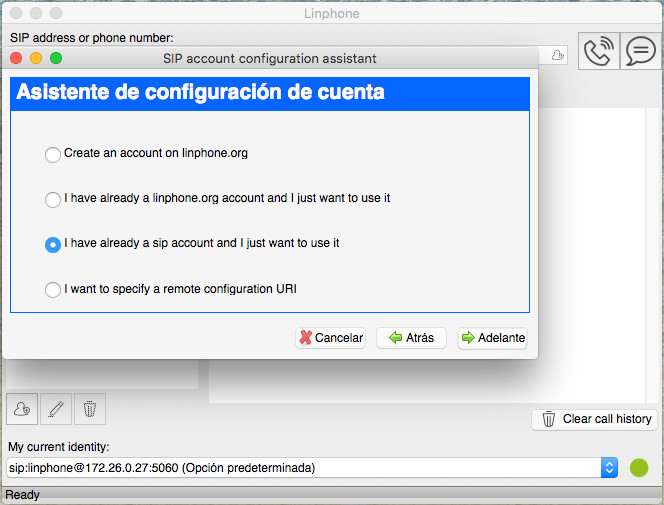
Introduzca sus datos, como se ve en la siguiente imagen. Sustituya Username por su número virtual o centralita. Recuerde que si es una centralita debe poner el número de la centralita, seguido de un punto y la extensión con la que se desea registrar.
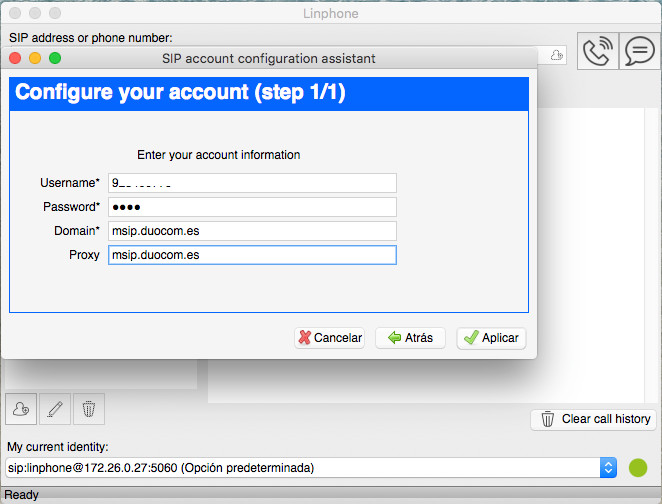
Si todos los datos son correctos su cuenta quedará configurada.
Configuración de Linphone en iOS (iPhone iPad)
Descargue la App Linphone en el App Store Linphone en iTunes y realice los siguiente pasos.
Paso 1: Crear una cuenta con el asistente
- Abra la App Linphone. Verá que en la parte superior le aparece un mensaje advirtiéndole que no tiene una cuenta configurada.
- Acceda a Settings y haga clic en el asistente Run assistant
- El asistente le mostrará varias opciones, seleccione USE SIP ACCOUNT
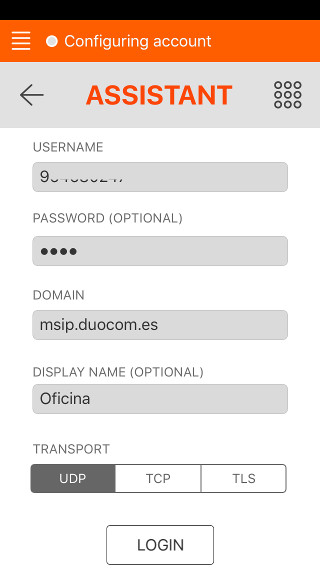
- Rellene los datos que le solicita como se indica en la imagen. Sustituya Username, por su Número Virtual o de Centralita y Password por la contraseña que especificó para el servicio VoIP.
Recuerde que si es una centralita debe poner el número de la centralita, seguido de un punto y la extensión con la que se desea registrar.
Paso 2: Ajustar la configuración
En este punto le aparece que se ha registrado correctamente, pero no podrá usar la app hasta que no configure las siguiente opciones:
- Acuda a Settings y haga clic en el número que acaba de configurar, que aparece justo debajo del "Run assistant".
- Rellene los campos que faltan siguiendo las siguientes imágenes.
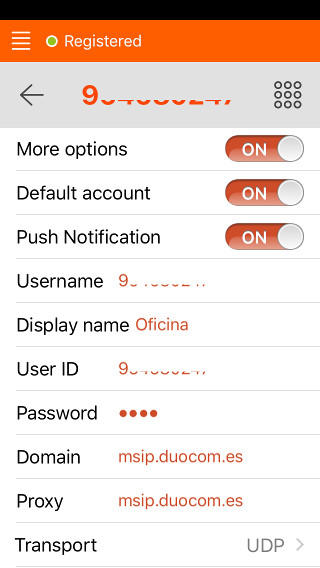
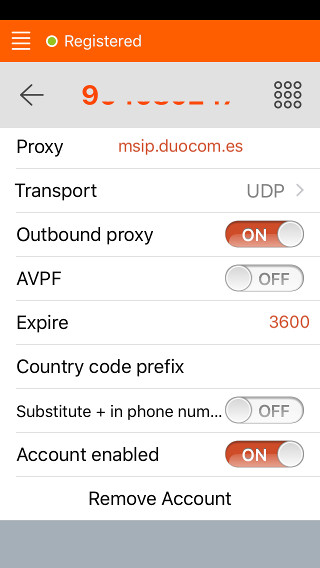
La opción AVPF debe estar deshabilitada, de lo contrario cuando establezca una llamada le saldrá un mensaje de error y se cortará.
Nota: Si está utilizando el 3G y no puede realizar o recibir llamadas es posible que su operador esté interceptando las llamadas VOIP, para lo cual cambie arriba el domain y el proxy por msip.duocom.es:16080 . Vuélvalo a probar
- En Setting > Audio deshabilite todos los codecs que aparecen excepto PCMU Y PCMA.
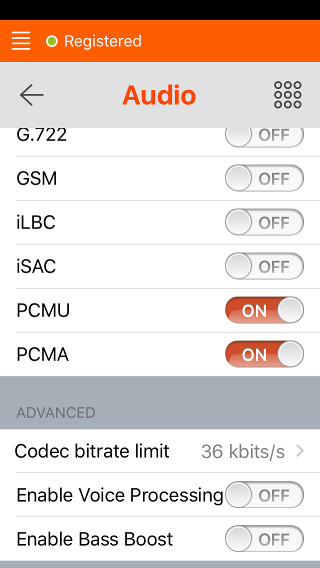
- En Settings > Network deshabilite la opción ICE

A partir de este momento ya puede realizar y recibir llamadas a través de Linphone con Telefácil y podrá elegir directamente las llamadas que quiere realizar a través de Telefácil o directamente con su operador móvil según le convenga en cada caso.
Configuración de Linphone con Android
Descargue la App desde Google Play Linphone en Google Play y realice los siguientes pasos.
Paso 1: Crear una cuenta con el asistente
- Abra la app Linphone. Verá que en la parte superior le aparece un mensaje advirtiéndole que no tiene una cuenta configurada.
- Acceda a Settings y haga clic en el asistente Run assistant
- El asistente le mostrará varias opciones, seleccione USE SIP ACCOUNT
- Rellene los datos que le solicita como se indica en la imagen. Sustituya Username, por su número virtual o de centralita y Password por la contraseña que especificó para el servicio VoIP.
Paso 2: ¿Cómo ajustar la configuración en la App Linphone?
En este punto le aparece que se ha registrado correctamente, pero no podrá realizar/recibir llamadas hasta que no configure las siguiente opciones:
- Acuda a Settings y haga clic en el número que acaba de configurar, que aparece justo debajo del "Run assistant".
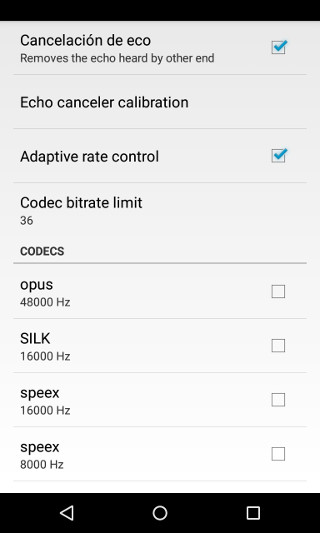
- Rellene los campos que faltan siguiendo las siguientes imágenes.
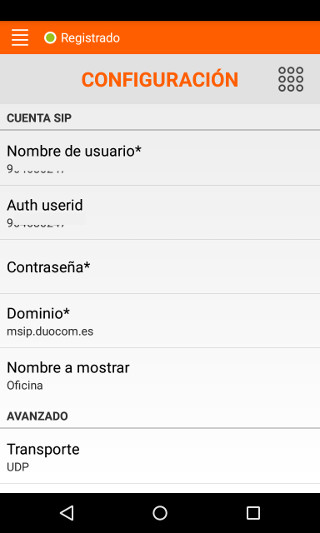
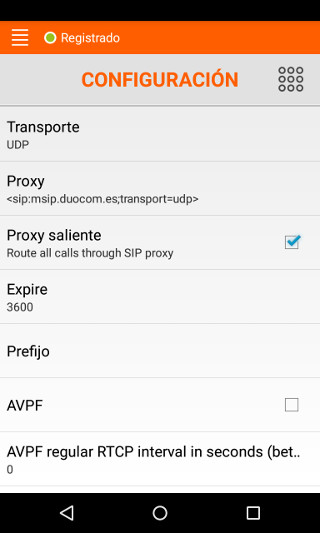
La opción AVPF debe estar deshabilitada, de lo contrario cuando establezca una llamada le saldrá un mensaje de error y se cortará.
Nota: Si está utilizando el 3G y no puede realizar o recibir llamadas es posible que su operador esté interceptando las llamadas VoIP, para lo cual cambie arriba el domain y el proxy por msip.duocom.es:16080 . Vuélvalo a probar
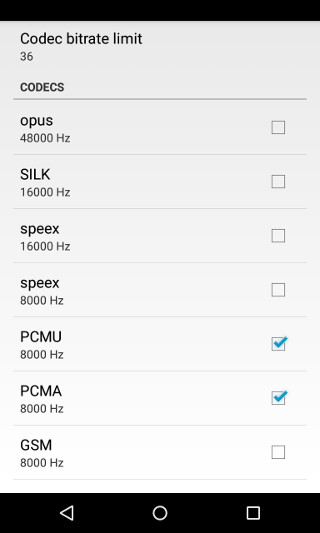
- En Setting > Audio deshabilite todos los codecs que aparecen excepto PCMU Y PCMA.
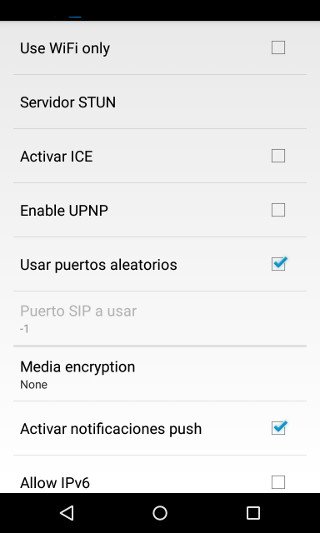
- En Settings > Network deshabilite la opción ICE
A partir de este momento ya puede realizar y recibir llamadas a través de Linphone con Telefácil y podrá elegir directamente las llamadas que quiere realizar a través de Telefácil o directamente con su operador móvil según le convenga en cada caso.
¿Cómo realizar las llamadas?
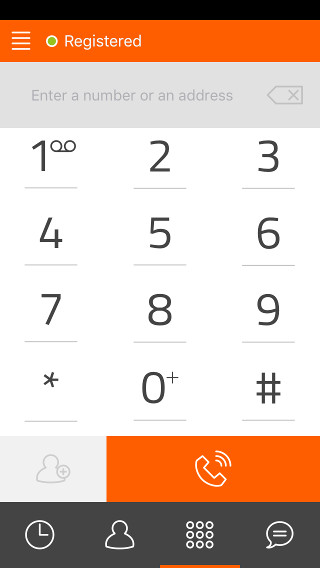
Se pueden realizar llamadas una vez configurada y abierta la aplicación Linphone marcando un número directamente (Keypad) o accediendo a sus contactos (Contacts) a pie de pantalla.
Si usamos el listado de contactos dentro de la aplicación Linphone las llamadas se realizan a través de Telefácil directamente, si lo hace desde su lista de contactos en el escritorio iPhone, se realizarán a través de su operador móvil.
Nota importante: Linphone no soporta G729, de forma que el único codec soportado por ambos es el G711 (PCMA), lo cual hace que utilice más ancho de banda, y en teléfonos móviles (Iphone o Android) repercute en que su utilidad se restrinja al WIFI. Ojo con usarlo con datos de 3G.
Visite la página http://www.linphone.org para más información.
Indice
Página principal >> Oficina Virtual >> Voip >> Linphone.