
Diferencia entre revisiones de «VoIP para número virtual»
(→Opciones de llamada) |
(→Configuración VoIP) |
||
| (No se muestran 9 ediciones intermedias del mismo usuario) | |||
| Línea 30: | Línea 30: | ||
* '''Contraseña VoIP:''' Por defecto el sistema generará una contraseña, dicha contraseña se puede modificar pulsando el lápiz. Esta contraseña es la que tendrá que usar en su dispositivo. | * '''Contraseña VoIP:''' Por defecto el sistema generará una contraseña, dicha contraseña se puede modificar pulsando el lápiz. Esta contraseña es la que tendrá que usar en su dispositivo. | ||
*Puede modificar o poner el '''correo de recuperación'''. | *Puede modificar o poner el '''correo de recuperación'''. | ||
| − | *Si no quiere estar introduciendo sus claves personales en la [[Aplicacion Voip|app VoIP Duocom de iPhone y | + | *Si no quiere estar introduciendo sus claves personales en la [[Aplicacion Voip|app VoIP Duocom de iPhone y Android]], puede '''escanear el código QR''' este código QR con el lector de la app VoIP Duocom en el apartado de registro. Inmediatamente se rellenaran todos los campos y podrá activar sus cuentas VoIP. |
===Opciones generales=== | ===Opciones generales=== | ||
| Línea 39: | Línea 39: | ||
[[Imagen:opciones-de-llamada-voip2.jpg|alt=desvio voip|link=]] | [[Imagen:opciones-de-llamada-voip2.jpg|alt=desvio voip|link=]] | ||
| − | * '''Máscara:''' Seleccione | + | * '''Máscara:''' Seleccione el número que desee de {{PRODUCTO}}. La mascara es el número de que le aparecerá a la persona llamada. |
* '''Máscara R.I.:'''(Esta opción sólo le saldrá en este panel si usted tiene un número 90X,80X) La máscara R.I. se usa cuando usted llama a números de red inteligente (90X,80X).Es útil usarlo cuando llama a este tipo de números porque a su vez restringen las llamadas desde 90X,80X. | * '''Máscara R.I.:'''(Esta opción sólo le saldrá en este panel si usted tiene un número 90X,80X) La máscara R.I. se usa cuando usted llama a números de red inteligente (90X,80X).Es útil usarlo cuando llama a este tipo de números porque a su vez restringen las llamadas desde 90X,80X. | ||
* '''Permite realizar llamadas:''' Desactive esta opción si quiere que su Voip sólo reciba llamadas, o [[Filtro de llamadas salientes|restrinja ciertas llamadas]]. | * '''Permite realizar llamadas:''' Desactive esta opción si quiere que su Voip sólo reciba llamadas, o [[Filtro de llamadas salientes|restrinja ciertas llamadas]]. | ||
* '''Mostrar el número marcado en las llamadas entrantes''': active esta opción para mostrar el número al que han llamado. | * '''Mostrar el número marcado en las llamadas entrantes''': active esta opción para mostrar el número al que han llamado. | ||
| − | + | ====Opciones avanzadas==== | |
| − | + | [[Opciones avanzadas Voip]]: estas son opciones especificas y avanzadas, si no seguro de los cambios que quiere hacer, primero consulte a un técnico. | |
| − | + | ====Registros==== | |
| − | + | En esta tabla estarán todos los registros activos y expirados. | |
| − | + | ====012 y 112==== | |
| − | + | [[112]]: siga las instrucciones para activar estos números especiales en su provincia. | |
| − | |||
| − | |||
| − | |||
| − | |||
| − | |||
===Observaciones VoIP=== | ===Observaciones VoIP=== | ||
| Línea 65: | Línea 60: | ||
===Configuración del terminal VoIP=== | ===Configuración del terminal VoIP=== | ||
| − | El siguiente punto es configurar su terminal. Las siguientes posibilidades son las más comunes. Puede consultar la página del [[Voip]] para más artículos también podrá descargar el ''' | + | El siguiente punto es configurar su terminal. Las siguientes posibilidades son las más comunes. Puede consultar la página del [[Voip]] para más artículos también podrá descargar el '''VoIP Duocom''' ([[Aplicacion Voip]]) |
| − | ''' | + | '''Recomendados''' |
* [[Cisco SPA]]. Cisco SPA303, SPA50xG, Linksys SPA 9xx. | * [[Cisco SPA]]. Cisco SPA303, SPA50xG, Linksys SPA 9xx. | ||
* Siemens Gigaset : [[C470IP]], [[Teléfono inalambrico Siemens Gigaset C610IP]] | * Siemens Gigaset : [[C470IP]], [[Teléfono inalambrico Siemens Gigaset C610IP]] | ||
Revisión actual del 07:51 14 ago 2020
Sumario
Introducción al número VoIP
Usted puede obtener un número SIP o número VoIP dando de alta (Alta del Número Virtual) tantos números como quiera.
Configuración VoIP
Usted puede desviar su número virtual, además de a cualquier número fijo o móvil, a dispositivos VoIP (en concreto, softphones SIP que soporten los codecs G.723, G.729a, G.711u o G.711a o adaptadores VoIP de las marcas Linksys y Sipura). Y también puede hacer llamadas con coste de acceso local desde VoIP usando su número virtual. Las llamadas SIP que residan en nuestro sistema son gratuitas.
Con el número VoIP se pueden registrar hasta 5 dispositivos al mismo tiempo. También hay un máximo de 3 llamadas entrantes + 5 llamadas de salidas simultáneas. La excepción es con Red inteligente (902, 80x).
- Vaya al número virtual al menú superior VoIP.

- Rellene el correo electrónico de recuperación.
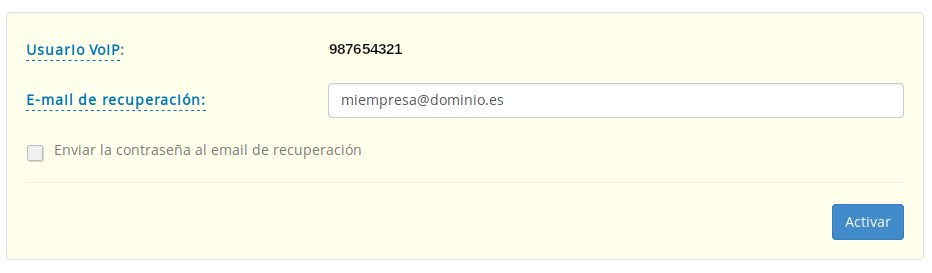
- Al seleccionar la opción de activar VoIP, observamos que se despliega el recuadro y aparecen las opciones de configuración:
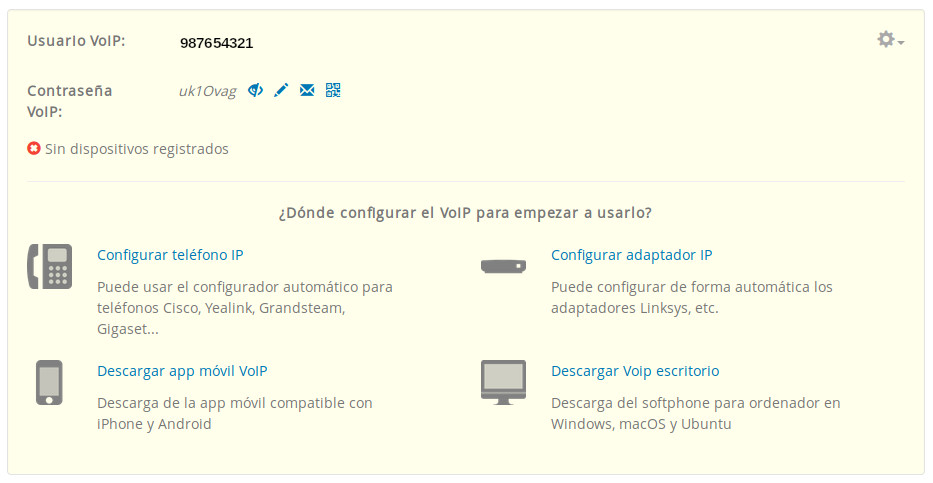
En esta pantalla se activa, asignando una contraseña que más tarde necesitará para configurar su dispositivo.
Opciones del VoIP
- Usuario VoIP: Este número es el que debe rellenar en la casilla "Usuario".
- Contraseña VoIP: Por defecto el sistema generará una contraseña, dicha contraseña se puede modificar pulsando el lápiz. Esta contraseña es la que tendrá que usar en su dispositivo.
- Puede modificar o poner el correo de recuperación.
- Si no quiere estar introduciendo sus claves personales en la app VoIP Duocom de iPhone y Android, puede escanear el código QR este código QR con el lector de la app VoIP Duocom en el apartado de registro. Inmediatamente se rellenaran todos los campos y podrá activar sus cuentas VoIP.
Opciones generales
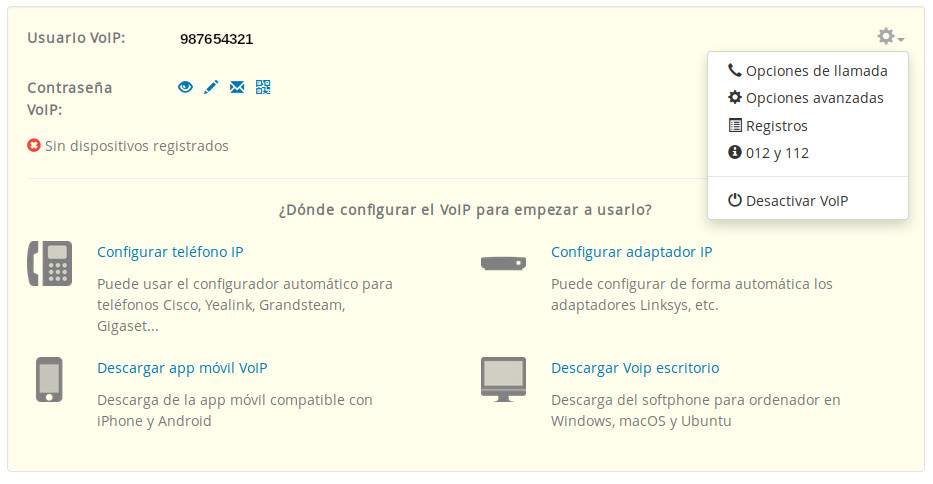
Opciones de llamada
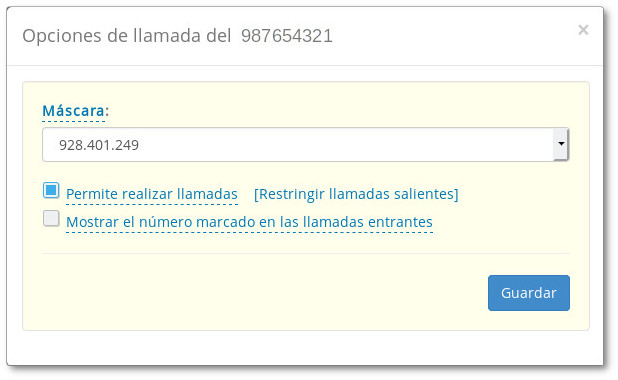
- Máscara: Seleccione el número que desee de Telefácil. La mascara es el número de que le aparecerá a la persona llamada.
- Máscara R.I.:(Esta opción sólo le saldrá en este panel si usted tiene un número 90X,80X) La máscara R.I. se usa cuando usted llama a números de red inteligente (90X,80X).Es útil usarlo cuando llama a este tipo de números porque a su vez restringen las llamadas desde 90X,80X.
- Permite realizar llamadas: Desactive esta opción si quiere que su Voip sólo reciba llamadas, o restrinja ciertas llamadas.
- Mostrar el número marcado en las llamadas entrantes: active esta opción para mostrar el número al que han llamado.
Opciones avanzadas
Opciones avanzadas Voip: estas son opciones especificas y avanzadas, si no seguro de los cambios que quiere hacer, primero consulte a un técnico.
Registros
En esta tabla estarán todos los registros activos y expirados.
012 y 112
112: siga las instrucciones para activar estos números especiales en su provincia.
Observaciones VoIP
Para que el VoIP funcione correctamente (p.e.: se oiga bien) son importante tres aspectos:
- Tener un buen ADSL. En general los ADSL de hoy en día son bastante adecuados. Por supuesto, si en algún momento está haciendo uso intensivo del mismo, eso afectará a la calidad del servicio VoIP.
- Tener un buen aparato de teléfono. Es preferible evitar los teléfonos inalámbricos dentro de lo posible.
- Alejar el adaptador de VoIP de cualquier interferencia electrónica o wifi (por ejemplo, un router wifi).
Configuración del terminal VoIP
El siguiente punto es configurar su terminal. Las siguientes posibilidades son las más comunes. Puede consultar la página del Voip para más artículos también podrá descargar el VoIP Duocom (Aplicacion Voip)
Recomendados
- Cisco SPA. Cisco SPA303, SPA50xG, Linksys SPA 9xx.
- Siemens Gigaset : C470IP, Teléfono inalambrico Siemens Gigaset C610IP
- Teléfonos IP Grandstream GXP2000
- Yealink: SIP-T22P, SIP-T26P, SIP-T38P, SIP-T20P y SIP-T18P
ATAs (Analog Telephnoy Adapter)
Problemas y más información del VoIP
Una vez configurado, consulte los artículos:
Indice
Página principal >> Oficina Virtual >> Número Virtual >> Configuración del Número Virtual >> VoIP para número virtual.
Página principal >> Oficina Virtual >> Voip >> VoIP para número Virtual.