
Diferencia entre revisiones de «3CX Phone: Teléfono IP»
(→¿Cómo realizar las llamadas?) |
|||
| (No se muestran 35 ediciones intermedias de 4 usuarios) | |||
| Línea 1: | Línea 1: | ||
| + | {{#seo: | ||
| + | |title= 3CX Phone {{PROD_TILDE}}. | ||
| + | |titlemode=append | ||
| + | |keywords=3cx phone, | ||
| + | |description= Teléfono 3CX phone, teléfono IP en móvil, una segunda línea fija. La App 3CX usa nuestro Número Virtual, Centralita o SIP Trunk. | ||
| + | }} | ||
| + | '''{{PRODUCTO}} ha desarrollado su propia App de teléfono IP con muy buena integración y calidad. Le aconsejamos que la pruebe''': [[Voip para iPhone]], [[Voip para Android]] | ||
| − | + | 3CX Phone es una aplicación gratuita que le permite hacer llamadas desde '''Windows, Mac OS, Android y iPhone''', a cualquier destino nacional, móviles y llamadas internacionales, a través de su cuenta {{PRODUCTO}} ahorrando costes en sus comunicaciones. | |
| − | + | Para usar este servicio con {{PRODUCTO}} necesita tener un [[Número Virtual]], una [[Centralita|Centralita Virtual]] o un [[Siptrunk|Sip Trunk]] y [[VoIP_para_número_virtual|activar la opción VoIP]]. | |
| − | + | == Configuración de 3CX Phone en iPhone e iPad == | |
| − | + | Descargue la app 3CX phone a través de App Store [https://itunes.apple.com/es/app/3cxphone-for-3cx-phone-system/id598888366?mt=8 3CX]. Al abrir la app le aparecerá la siguiente pantalla: | |
| − | == | + | [[Imagen:3cx_alerta_inicial.png|alt= telefono phone|link=]] |
| − | + | Haga clic en el botón de ajustes [[Archivo:3xc_boton_ajustes.png|alt=App de telefonía IP|link=]]. Le aparecerá la ventana de opciones: | |
| + | [[Imagen:3cx4.png|alt=App telefono ip|link=]] | ||
| − | + | Haga clic en '''Accounts'''. No le aparecerá nada porque no tiene ninguna cuenta creada. | |
| − | [[Imagen: | + | [[Imagen:3cx5.png|alt=App 3cx phone|link=]] |
| − | + | Haga clic en [[Archivo:3cx_boton_mas.png|alt=3cx phone|link=]] para añadir una nueva cuenta: | |
| − | [[Imagen:3cx1.png]] | + | [[Imagen:3cx1.png|alt=llamadas IP|link=]] |
| − | |||
Datos de la cuenta: | Datos de la cuenta: | ||
| Línea 28: | Línea 35: | ||
* '''Display name''': Nombre que aparecerá en la pantalla principal de la aplicación como identificación de la cuenta. | * '''Display name''': Nombre que aparecerá en la pantalla principal de la aplicación como identificación de la cuenta. | ||
| − | * '''User''': Usuario | + | * '''User''': Usuario VoIP, que será su número virtual o su número de centralita, seguido de un punto y la extensión. |
* '''ID''': Introduzca el mismo valor que en User. | * '''ID''': Introduzca el mismo valor que en User. | ||
| − | * '''Password''': Contraseña que asignó a su cuenta | + | * '''Password''': Contraseña que asignó a su cuenta VoIP. |
| − | [[Imagen:3cx2.png]] | + | [[Imagen:3cx2.png|alt=telefono phone|link=]] |
Datos del servidor: | Datos del servidor: | ||
| Línea 43: | Línea 50: | ||
* '''Proxy''': msip.duocom.es | * '''Proxy''': msip.duocom.es | ||
| + | Una vez configurados todos los datos, vuelva a la pantalla de teclado. Si todo ha ido bien, le aparecerá el mensaje '''On hook''' justo encima de las 5 líneas. | ||
| − | [[Imagen: | + | [[Imagen:3cx6.png|alt=conectar 3cx phone|link=]] |
| + | A partir de este momento ya puede realizar y recibir llamadas a través de 3CX Phone con {{PRODUCTO}} y podrá elegir directamente las llamadas que quiere realizar a través de {{PRODUCTO}} o directamente con su operador móvil según le convenga en cada caso. | ||
| − | + | '''IMPORTANTE''': Para la recepción de llamadas no cierre completamente la aplicación. Una aplicación se cierra completamente cuando mantiene pulsado el botón "Home", le aparece el listado de aplicaciones que están en segundo plano, mantiene pulsado sobre la aplicación que quiere cerrar y presiona la "x" que le aparece sobre el icono de la misma. | |
| + | === ¿Cómo realizar las llamadas? === | ||
| − | + | Se pueden realizar llamadas una vez configurada y abierta la aplicación '''3CX phone''' marcando un número directamente en el teclado o accediendo a sus contactos a pie de pantalla. Si usamos el listado de contactos dentro de la aplicación las llamadas se realizan a través de {{PRODUCTO}} directamente, si lo hace desde su lista de contactos en el escritorio iPhone, se realizarán a través de su operador móvil. | |
| + | '''Nota importante''': El 3CX Phone no soporta G729, de forma que el único codec soportado por ambos es el G711 (PCMA), lo cual hace que utilice más ancho de banda, y en teléfonos móviles (iPhone, Android) repercute en que su utilidad se restrinja al wifi. Ojo con usarlo con datos de 3G. | ||
| − | + | La primera vez que se ejecuta el software, pregunta si en nuestra red local (LAN) hay un servidor de 3CX instalado; marque “NO”. | |
| − | + | Visite la página https://www.3cx.com/VOIP/voip-phone.html para más información. | |
| − | |||
| − | + | ==== Teléfono phone 3CX para Android==== | |
| − | + | Para Android, en la última versión no está testeado su funcionamiento. | |
| − | |||
| − | + | ---- | |
| − | + | ---- | |
| − | |||
| − | |||
| − | |||
| − | |||
| − | |||
'''Indice''' | '''Indice''' | ||
| − | [[ | + | [[Página principal]] >> [[Oficina Virtual]] >> [[Voip]] >> 3CXPhone. |
Revisión actual del 10:14 11 ago 2020
Telefácil ha desarrollado su propia App de teléfono IP con muy buena integración y calidad. Le aconsejamos que la pruebe: Voip para iPhone, Voip para Android
3CX Phone es una aplicación gratuita que le permite hacer llamadas desde Windows, Mac OS, Android y iPhone, a cualquier destino nacional, móviles y llamadas internacionales, a través de su cuenta Telefácil ahorrando costes en sus comunicaciones.
Para usar este servicio con Telefácil necesita tener un Número Virtual, una Centralita Virtual o un Sip Trunk y activar la opción VoIP.
Configuración de 3CX Phone en iPhone e iPad
Descargue la app 3CX phone a través de App Store 3CX. Al abrir la app le aparecerá la siguiente pantalla:
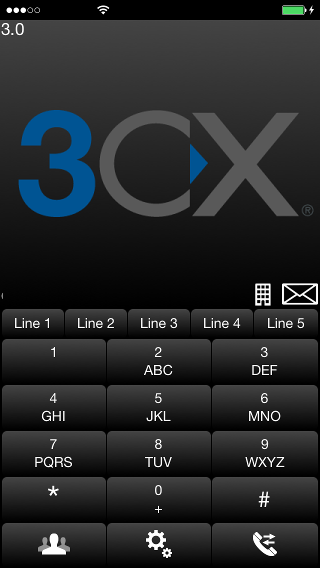
Haga clic en el botón de ajustes  . Le aparecerá la ventana de opciones:
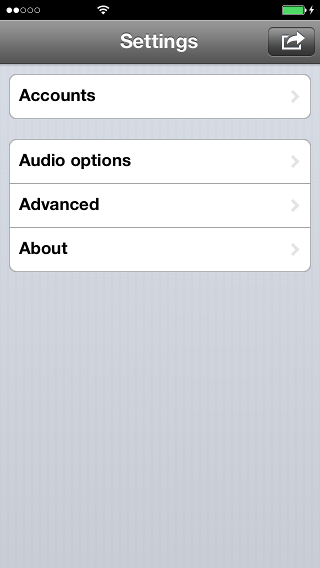
Haga clic en Accounts. No le aparecerá nada porque no tiene ninguna cuenta creada.
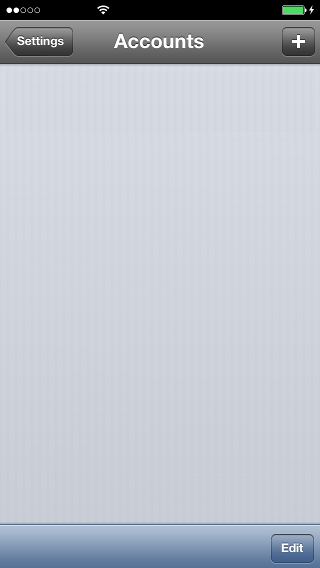
Haga clic en  para añadir una nueva cuenta:
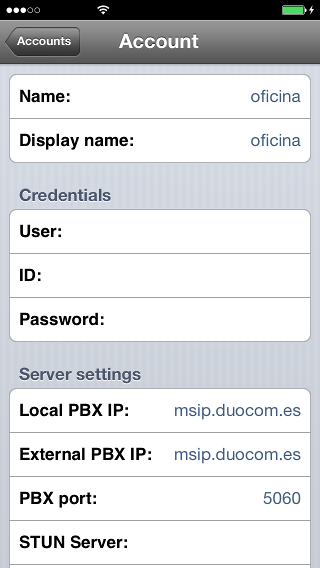
Datos de la cuenta:
- Name: Nombre de la cuenta SIP. (Puede disponer de varias configuraciones diferentes e ir alternando su utilización)
- Display name: Nombre que aparecerá en la pantalla principal de la aplicación como identificación de la cuenta.
- User: Usuario VoIP, que será su número virtual o su número de centralita, seguido de un punto y la extensión.
- ID: Introduzca el mismo valor que en User.
- Password: Contraseña que asignó a su cuenta VoIP.
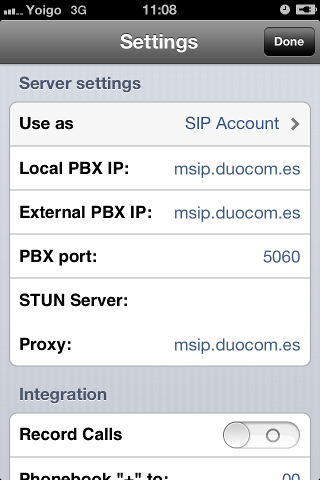
Datos del servidor:
- Use as: Seleccione SIP Account
- Local PBX IP: msip.duocom.es
- External PBX IP: msip.duocom.es
- PBX port: 5060
- Proxy: msip.duocom.es
Una vez configurados todos los datos, vuelva a la pantalla de teclado. Si todo ha ido bien, le aparecerá el mensaje On hook justo encima de las 5 líneas.
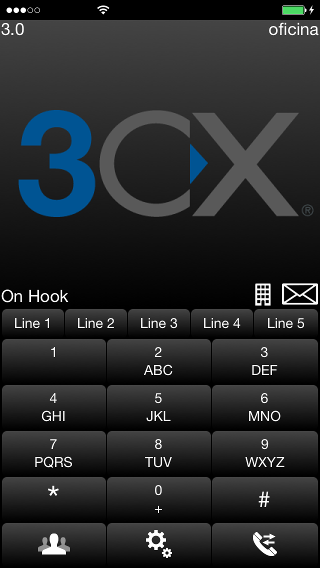
A partir de este momento ya puede realizar y recibir llamadas a través de 3CX Phone con Telefácil y podrá elegir directamente las llamadas que quiere realizar a través de Telefácil o directamente con su operador móvil según le convenga en cada caso.
IMPORTANTE: Para la recepción de llamadas no cierre completamente la aplicación. Una aplicación se cierra completamente cuando mantiene pulsado el botón "Home", le aparece el listado de aplicaciones que están en segundo plano, mantiene pulsado sobre la aplicación que quiere cerrar y presiona la "x" que le aparece sobre el icono de la misma.
¿Cómo realizar las llamadas?
Se pueden realizar llamadas una vez configurada y abierta la aplicación 3CX phone marcando un número directamente en el teclado o accediendo a sus contactos a pie de pantalla. Si usamos el listado de contactos dentro de la aplicación las llamadas se realizan a través de Telefácil directamente, si lo hace desde su lista de contactos en el escritorio iPhone, se realizarán a través de su operador móvil.
Nota importante: El 3CX Phone no soporta G729, de forma que el único codec soportado por ambos es el G711 (PCMA), lo cual hace que utilice más ancho de banda, y en teléfonos móviles (iPhone, Android) repercute en que su utilidad se restrinja al wifi. Ojo con usarlo con datos de 3G.
La primera vez que se ejecuta el software, pregunta si en nuestra red local (LAN) hay un servidor de 3CX instalado; marque “NO”. Visite la página https://www.3cx.com/VOIP/voip-phone.html para más información.
Teléfono phone 3CX para Android
Para Android, en la última versión no está testeado su funcionamiento.
Indice
Página principal >> Oficina Virtual >> Voip >> 3CXPhone.