
Diferencia entre revisiones de «Voip para iPhone»
(→Buzón de voz) |
|||
| (No se muestran 44 ediciones intermedias de 2 usuarios) | |||
| Línea 1: | Línea 1: | ||
{{#seo: | {{#seo: | ||
| − | |title= | + | |title= {{PROD_TILDE}}. |
|titlemode=append | |titlemode=append | ||
| − | |keywords=voip iphone | + | |keywords=voip iphone, aplicacion voip iphone,app voip iphone, aplicaciones abiertas iphone,ios telefonia, voip ios, |
| − | |description=VoIP para Iphone es una aplicación móvil | + | |description=VoIP para Iphone es una aplicación móvil que permite llamar desde móviles iPhone, iPad, iPtouch (IOS) utilizando la tecnología VoIP Duocom. |
}} | }} | ||
{{#ev:youtube|3pWZCYzlSdc?rel=0&fs=1}}<br> | {{#ev:youtube|3pWZCYzlSdc?rel=0&fs=1}}<br> | ||
| − | + | Esta app móvil le permite recibir y realizar llamadas con posibilidad de grabación, tanto de entrada como de salida. | |
Se encuentra disponible para iPhone, iPad y iPod Touch. Recuerde que también puede probar [[Softphone Voip para PC]] y [[Voip para Android]]. | Se encuentra disponible para iPhone, iPad y iPod Touch. Recuerde que también puede probar [[Softphone Voip para PC]] y [[Voip para Android]]. | ||
| Línea 14: | Línea 14: | ||
<div style="background:#f0f1f2;padding:10px;">Está app depende de la conexión a internet que tenga en su dispositivo. Si no llega a tiempo la notificación de llamada y el sistema operativo no gestiona rápido la apertura de la app, perderá la llamada. Le recomendamos tomar las siguientes medidas: | <div style="background:#f0f1f2;padding:10px;">Está app depende de la conexión a internet que tenga en su dispositivo. Si no llega a tiempo la notificación de llamada y el sistema operativo no gestiona rápido la apertura de la app, perderá la llamada. Le recomendamos tomar las siguientes medidas: | ||
* Si es posible que su conexión cambie de WiFi a 3G/4G o viceversa, deshabilite una de las dos conexiones. Si su dispositivo cambia de 3G/4G a Wifi, cerrará la conexión 3G/4G para usar la WiFi y si tiene una llamada en curso esta se cortará. | * Si es posible que su conexión cambie de WiFi a 3G/4G o viceversa, deshabilite una de las dos conexiones. Si su dispositivo cambia de 3G/4G a Wifi, cerrará la conexión 3G/4G para usar la WiFi y si tiene una llamada en curso esta se cortará. | ||
| − | * Si tiene un solo dispositivo para recibir llamadas le recomendamos poner un segundo desvío (ej: a los 10 segundos) a su teléfono móvil o a un fijo. De esta forma si la llamada no le llega | + | * Si tiene un solo dispositivo para recibir llamadas le recomendamos poner un segundo desvío (ej: a los 10 segundos) a su teléfono móvil o a un fijo. De esta forma si la llamada no le llega a través de la app, por ejemplo, por no tener buena conexión, no la perderá. Revise antes los costes de los desvíos. |
* Le recomendamos activar la opción de aviso de llamadas perdidas. Si por alguna circunstancia no recibe la llamada por al app, se le notificará la llamada perdida por correo electrónico. Para activarlo, haga clic sobre su número virtual o extensión de centralita y vaya a la pestaña de avisos. | * Le recomendamos activar la opción de aviso de llamadas perdidas. Si por alguna circunstancia no recibe la llamada por al app, se le notificará la llamada perdida por correo electrónico. Para activarlo, haga clic sobre su número virtual o extensión de centralita y vaya a la pestaña de avisos. | ||
</div> | </div> | ||
| − | ==Requisitos | + | ==Requisitos== |
| − | Para usar la aplicación | + | Para usar la aplicación usted necesita: |
* Una cuenta en {{PRODUCTO}}. | * Una cuenta en {{PRODUCTO}}. | ||
| Línea 38: | Línea 38: | ||
<div style="background:#f0f1f2;padding:10px;">Se estima un consumos de datos de 280KB por minuto al realizar una llamada.</div> | <div style="background:#f0f1f2;padding:10px;">Se estima un consumos de datos de 280KB por minuto al realizar una llamada.</div> | ||
| − | ==Instalación | + | ==Instalación== |
Descargue [[Voip para iPhone | VoIP Duocom]] desde App Store de iTunes: [https://itunes.apple.com/us/app/voip-duocom/id578909037?l=es&mt=8 Voip Duocom en iTunes]. | Descargue [[Voip para iPhone | VoIP Duocom]] desde App Store de iTunes: [https://itunes.apple.com/us/app/voip-duocom/id578909037?l=es&mt=8 Voip Duocom en iTunes]. | ||
| Línea 44: | Línea 44: | ||
Al instalarlo se le pedirá permisos para: | Al instalarlo se le pedirá permisos para: | ||
| − | *'''Acceder a sus contactos''': Es importante poder llamar desde sus contactos y ofrecerle la información del llamante si ésta no está en los contactos de {{PRODUCTO}}. Solo lo pregunta a partir de la versión 6.0 del iOS. | + | *'''Acceder a sus contactos''': Es importante poder llamar desde sus contactos y ofrecerle la información del llamante si ésta no está incluida en los contactos de {{PRODUCTO}}. Solo lo pregunta a partir de la versión 6.0 del iOS. |
| − | *'''Acceder al micrófono''': A partir de iOS 7 se le solicitará permiso para que la app utilice el micrófono. Es indispensable que acepte o no podrá realizar llamadas. Si por error deniega el permiso, puede acudir a Ajustes -> Privacidad -> Micrófono y concederlo. | + | *'''Acceder al micrófono''': A partir de iOS 7 se le solicitará permiso para que la app utilice el micrófono. Es indispensable que acepte o '''no podrá realizar llamadas'''. Si por error deniega el permiso, puede acudir a Ajustes -> Privacidad -> Micrófono y concederlo. |
| − | *'''Recibir notificaciones''':Para recibir llamadas | + | *'''Recibir notificaciones''': Para recibir las llamadas cuando la app no esté visible, es decir, cuando está abierta pero en segundo plano. Esto es un requisitos obligatorio en iOS para que las apps no consuman demasiada batería y se mantengan inactivas hasta que se dispare algún evento. |
<div style="background:#f0f1f2;padding:10px;">Es indispensable que conceda el permiso para recibir notificaciones si desea recibir llamadas entrantes, cuando no tenga la aplicación activa.</div> | <div style="background:#f0f1f2;padding:10px;">Es indispensable que conceda el permiso para recibir notificaciones si desea recibir llamadas entrantes, cuando no tenga la aplicación activa.</div> | ||
| Línea 54: | Línea 54: | ||
Para configurar las notificaciones acuda a ''Ajustes'' -> ''Notificaciones'' y buscar ''VoIP Duocom'' en la lista. | Para configurar las notificaciones acuda a ''Ajustes'' -> ''Notificaciones'' y buscar ''VoIP Duocom'' en la lista. | ||
| − | [[Imagen:notif1.png|alt=voip iphone]] | + | [[Imagen:notif1.png|alt=voip iphone|link=]] |
La configuración recomendada es la siguiente: | La configuración recomendada es la siguiente: | ||
| − | [[Imagen:notif2.png|alt=aplicaciones abiertas iphone]] | + | [[Imagen:notif2.png|alt=aplicaciones abiertas iphone|link=]] |
| − | Las notificaciones deben estar activas en el centro de notificaciones de iOS (Ajustes > Notificaciones) y en la propia aplicación VoIP Duocom(Ajustes > Ajustes conexión > Notificaciones). | + | Las notificaciones deben estar activas en el centro de notificaciones de iOS (Ajustes > Notificaciones) y en la propia aplicación VoIP Duocom (Ajustes > Ajustes conexión > Notificaciones). |
| − | '''IMPORTARTE''': Si teniendo las notificaciones habilitadas en | + | '''IMPORTARTE''': Si teniendo las notificaciones habilitadas en Ajustes > Notificaciones > VoIP Duocom, no es posible habilitarlas en la app, siga los siguientes pasos:<br> |
| − | # Desinstale la | + | # Desinstale la app<br> |
#Reinicie su dispositivo(iPhone, iPad o iPod touch)<br> | #Reinicie su dispositivo(iPhone, iPad o iPod touch)<br> | ||
#Instale de nuevo la aplicación VoIP Duocom. Tenga especial cuidado si en la instalación se le pregunta si desea permitir que la aplicación le envíe notificaciones.<br> | #Instale de nuevo la aplicación VoIP Duocom. Tenga especial cuidado si en la instalación se le pregunta si desea permitir que la aplicación le envíe notificaciones.<br> | ||
# Revise que las notificaciones están activas en Ajustes > Notificaciones > VoIP Duocom<br> | # Revise que las notificaciones están activas en Ajustes > Notificaciones > VoIP Duocom<br> | ||
| − | #Compruebe que en la app VoIP, Registro > Opciones están activas las notificaciones.<br> | + | #Compruebe que en la '''app VoIP iPhone''', Registro > Opciones están activas las notificaciones.<br> |
| − | Para que la recepción de llamadas sea más rápida se recomienda no cerrar completamente la | + | Para que la recepción de llamadas sea más rápida se recomienda no cerrar completamente la app. Es decir, no hacer doble clic en el botón ''Home'' y eliminar de la lista de apps abiertas. |
<div style="background:#f0f1f2;padding:10px;"> | <div style="background:#f0f1f2;padding:10px;"> | ||
| − | Si desea desinstalar la | + | Si desea desinstalar la app y está registrado con alguna cuenta, le recomendamos que acceda a la app y cierre sesión. De esta forma evita que queden registros de la app en el servidor.</div> |
| − | ==Uso de la aplicación | + | ==Uso de la aplicación== |
| − | ===Login o Registro | + | ===Login o Registro=== |
Nada más arrancar la aplicación, le aparecerá un diálogo que le pide su usuario y su contraseña. '''Puede incluir hasta 3 cuentas VoIP diferentes''', haciendo clic en el botón + que aparece en la parte superior derecha. Las cuentas pueden ser diferentes números de una cuenta {{PRODUCTO}} o incluso números de diferentes cuentas. | Nada más arrancar la aplicación, le aparecerá un diálogo que le pide su usuario y su contraseña. '''Puede incluir hasta 3 cuentas VoIP diferentes''', haciendo clic en el botón + que aparece en la parte superior derecha. Las cuentas pueden ser diferentes números de una cuenta {{PRODUCTO}} o incluso números de diferentes cuentas. | ||
| − | [[Imagen:iphone_registro_320.jpg|alt=voip iphone]] | + | [[Imagen:iphone_registro_320.jpg|alt=voip iphone|link=]] |
El usuario será su Número Virtual o su número Centralita seguido de su extensión: | El usuario será su Número Virtual o su número Centralita seguido de su extensión: | ||
| − | * Si su Número Virtual es 902009955, su usuario será 902009955. | + | * Si su Número Virtual es '''902009955''', su usuario será '''902009955'''. |
| − | * Si su número de Centralita es 911010000 y su extensión es la 34, su usuario será 911010000.34. | + | * Si su número de Centralita es '''911010000''' y su extensión es la '''34''', su usuario será '''911010000.34'''. |
<div style="background:#f0f1f2;padding:10px;">No ponga ni espacios, ni guiones, ni puntos para separar los dígitos. Solo se colocará un "." entre el número de centralita y la extensión</div> | <div style="background:#f0f1f2;padding:10px;">No ponga ni espacios, ni guiones, ni puntos para separar los dígitos. Solo se colocará un "." entre el número de centralita y la extensión</div> | ||
| − | La contraseña es la que se estableció en el momento de activar el VoIP para su Número Virtual o extensión, en la web: | + | La contraseña es la que se estableció en el momento de activar el servicio VoIP para su Número Virtual o extensión, en la web: |
| − | [[Imagen:nv.voIp.2.png|alt=contraseña voip iphone]] | + | [[Imagen:nv.voIp.2.png|alt=contraseña voip iphone|link=]] |
Una vez haya rellenado los datos del registro, pulse el botón de '''Registrarse'''. | Una vez haya rellenado los datos del registro, pulse el botón de '''Registrarse'''. | ||
| Línea 101: | Línea 101: | ||
====Salir de una cuenta==== | ====Salir de una cuenta==== | ||
| − | Cuando quiera eliminar una cuenta acuda a '''Ajustes > Cuentas''' y haga clic en '''Opciones''' (de la cuenta que desea eliminar). Al final de las opciones encontrará '''Eliminar cuenta'''. Sus datos quedarán eliminados del dispositivo permanentemente. | + | Cuando quiera eliminar una cuenta acuda (dentro de la app) a '''Ajustes > Cuentas''' y haga clic en '''Opciones''' (de la cuenta que desea eliminar). Al final de las opciones encontrará '''Eliminar cuenta'''. Sus datos quedarán eliminados del dispositivo permanentemente. |
====Desactivar una cuenta==== | ====Desactivar una cuenta==== | ||
| − | Si desea desactivar temporalmente una cuenta, para no se registre el VoIP con ella, acuda a '''Ajustes > Cuentas''' y haga clic en '''Opciones''' (de la cuenta a desactivar). En la ventana que se le abre dispone de la opción '''Cuenta activa'''. Si desactiva esta opción, la cuenta permanecerá en el dispositivo pero no se registrará. Las líneas correspondientes a esta cuenta aparecerán en gris. | + | Si desea desactivar temporalmente una cuenta, para no se registre el VoIP con ella, acuda (dentro de la app) a '''Ajustes > Cuentas''' y haga clic en '''Opciones''' (de la cuenta a desactivar). En la ventana que se le abre dispone de la opción '''Cuenta activa'''. Si desactiva esta opción, la cuenta permanecerá en el dispositivo pero no se registrará. Las líneas correspondientes a esta cuenta aparecerán en gris. |
===Líneas IP para Iphone=== | ===Líneas IP para Iphone=== | ||
| Línea 111: | Línea 111: | ||
Cuando se haya registrado correctamente, podrá acceder al resto de pestañas de la aplicación. En todos las ventanas donde puede realizar directamente una llamada dispone de 3 líneas en la parte superior. | Cuando se haya registrado correctamente, podrá acceder al resto de pestañas de la aplicación. En todos las ventanas donde puede realizar directamente una llamada dispone de 3 líneas en la parte superior. | ||
| − | [[Imagen:iPhone_lineas.png|alt=linea voip]] | + | [[Imagen:iPhone_lineas.png|alt=linea voip|link=]] |
Cada una de las líneas le permite tener una llamada, ya sea entrante o saliente. Como la aplicación dispone de 3 líneas, usted puede tener hasta 3 llamadas simultáneas, entrantes o salientes. | Cada una de las líneas le permite tener una llamada, ya sea entrante o saliente. Como la aplicación dispone de 3 líneas, usted puede tener hasta 3 llamadas simultáneas, entrantes o salientes. | ||
| Línea 125: | Línea 125: | ||
Usted puede hacer clic en cada una de las líneas para descolgar o colgar llamadas. | Usted puede hacer clic en cada una de las líneas para descolgar o colgar llamadas. | ||
| − | ===Estructura de la | + | ===Estructura de la aplicación VoIP iPhone=== |
La aplicación cuenta con cinco pestañas: | La aplicación cuenta con cinco pestañas: | ||
| − | * '''Teclado'''. Donde puede marcar directamente un número para llamar. Además dispone de algunas opciones como activar el | + | * '''Teclado'''. Donde puede marcar directamente un número para llamar. Además dispone de algunas opciones como activar el '''No molestar''', para que no le interrumpa ninguna llamada. Esta opción se puede programar por un tiempo determinado o indefinidamente (hasta que usted decida desactivarla). |
| − | [[Imagen:iPhone_nomolestar.png|alt=funcion no molestar iphone]] | + | [[Imagen:iPhone_nomolestar.png|alt=funcion no molestar iphone|link=]] |
| − | Si tiene contratada una centralita puede capturar una llamada que este sonando en otra extensión. Tiene que hacer clic en el botón que está a la izquierda del botón de llamar [[Imagen:iPhone_bopciones.png|alt=app voip iphone]]. A continuación tendrá que teclear la extensión y hacer clic en '''Capturar'''. | + | Si tiene contratada una centralita puede capturar una llamada que este sonando en otra extensión. Tiene que hacer clic en el botón que está a la izquierda del botón de llamar [[Imagen:iPhone_bopciones.png|alt=app voip iphone|link=]]. A continuación tendrá que teclear la extensión y hacer clic en '''Capturar'''. |
| − | [[Imagen:iPhone_capturar.png|alt=captura llamadas iphone]] | + | [[Imagen:iPhone_capturar.png|alt=captura llamadas iphone|link=]] |
* '''Historial'''. Donde puede ver el registro de llamadas entrantes, salientes y perdidas de su número virtual o extensión de centralita. | * '''Historial'''. Donde puede ver el registro de llamadas entrantes, salientes y perdidas de su número virtual o extensión de centralita. | ||
| Línea 157: | Línea 157: | ||
Una vez la llamada se este realizando le aparecerá una nueva ventana donde podrá observar el progreso y el estado de la misma. | Una vez la llamada se este realizando le aparecerá una nueva ventana donde podrá observar el progreso y el estado de la misma. | ||
| − | [[Imagen:iPhone_saliendollamada.jpg|alt=llamada saliente voip]] | + | [[Imagen:iPhone_saliendollamada.jpg|alt=llamada saliente voip|link=]] |
Las opciones que se observan en la parte central, aparecen una vez que el receptor de la llamada descuelgue. Son la siguientes: | Las opciones que se observan en la parte central, aparecen una vez que el receptor de la llamada descuelgue. Son la siguientes: | ||
*'''Altavoz''': Le despliega el menú de salidas de audio, donde como mínimo tendrá el altavoz y el auricular. Si tiene un bluetooth conectado le aparecerá en este menú. | *'''Altavoz''': Le despliega el menú de salidas de audio, donde como mínimo tendrá el altavoz y el auricular. Si tiene un bluetooth conectado le aparecerá en este menú. | ||
*'''Buzón''': Manda la llamada en curso al buzón de voz. | *'''Buzón''': Manda la llamada en curso al buzón de voz. | ||
| − | *'''Retener''': Pone en espera la llamada en curso | + | *'''Retener''': Pone en espera la llamada en curso. |
*'''Silenciar''': La llamada sigue activa pero la persona que esta al otro lado no escucha nada (Mute). | *'''Silenciar''': La llamada sigue activa pero la persona que esta al otro lado no escucha nada (Mute). | ||
*'''Desviar''': Desvía la llamada actual a otra extensión, sólo si está registrado con una extensión de centralita. | *'''Desviar''': Desvía la llamada actual a otra extensión, sólo si está registrado con una extensión de centralita. | ||
| − | *'''Teclado''': Muestra un teclado para marcar por ejemplo, una extensión, si esta llamando a una centralita. | + | *'''Teclado''': Muestra un teclado para marcar, por ejemplo, una extensión, si esta llamando a una centralita. |
Recuerde que puede hacer llamadas internas gratuitas a otras extensiones o números virtuales de {{PRODUCTO}} marcando antes del número el asterisco *. Para más información, vea [[Llamadas VoIP]]. | Recuerde que puede hacer llamadas internas gratuitas a otras extensiones o números virtuales de {{PRODUCTO}} marcando antes del número el asterisco *. Para más información, vea [[Llamadas VoIP]]. | ||
| − | ===Recepción de llamadas con | + | ===Recepción de llamadas con VoIP iOS=== |
| − | A partir de las versión 2.0.6 y | + | A partir de las versión 2.0.6 y solo para los dispositivos con iOS 10.0 o superior, tenemos las llamadas VoIP integradas con las convencionales, con el nuevo framework Callkit de Apple. |
| − | + | ¿Qué quiere decir esto? Que '''podrá recibir''' una '''llamada VoIP''' '''como''' si fuera una '''llamada normal(GSM)'''. | |
| + | En las versiones anteriores recibía una notificación, que tenía que abrir para que arrancara la app Voip Duocom y poder contestar o rechazar la llamada. Ahora desde que reciba la llamada la verá en pantalla, sin esperar que se abra la app Voip Duocom, evitando tardar en contestar y que el llamante cuelgue. | ||
| + | Otra gran mejora es que si tiene un '''código de desbloqueo''', al recibir la llamada VoIP '''no será necesario introducirlo''', cosa que antes ocurría y que ralentizaba el proceso. | ||
| − | + | Dependiendo de si su dispositivo está bloqueado o no verá lo siguiente: | |
| − | [[Archivo:callkit_image.jpg]] | + | {| {| class="wikitable" style="vertical-align:top;" |
| + | | style="text-align: center;" | Dispositivo sin bloquear | ||
| + | | style="text-align: center;" | Dispositivo bloqueado | ||
| + | |- class="wikitable" style="vertical-align:top;" | ||
| + | | | [[Archivo:callkit_image.jpg|link=]] | ||
| + | | |[[Archivo:callkit_image_bloqueado.jpg|link=]] | ||
| + | |} | ||
| − | Si | + | El procedimiento cuando la llamada está haciendo ring es el mismo que utiliza para las llamadas convencionales: |
| + | * '''Si''' está bloqueado '''descolgará deslizando''' el botón o '''rechazará''' la llamada '''haciendo doble clic''' en el botón físico superior del iPhone. | ||
| + | * '''Si no''' está '''bloqueado''' utilizará los '''botones verde y rojo''' para '''contestar o rechazar''' la llamada. | ||
| − | Si | + | En el caso que acepte la llamada: |
| + | * Si está bloqueado se mantendrá en la misma ventana y no le aparecerá la app Voip Duocom (aunque en realidad es la que está haciendo todo el proceso de la llamada) | ||
| + | * Si no está bloqueado se abrirá y verá la ventana de llamada interna de la app. | ||
| + | {| {| class="wikitable" style="vertical-align:top;" | ||
| + | | style="text-align: center;" | Dispositivo sin bloquear | ||
| + | | style="text-align: center;" | Dispositivo bloqueado | ||
| + | |- class="wikitable" style="vertical-align:top;" | ||
| + | | | [[Archivo:llamada_encurso_voip.jpg]] | ||
| + | | | [[Archivo:llamada_encurso_bloqueado.jpg]] | ||
| + | |} | ||
| + | |||
| + | Aunque tenga el dispositivo bloqueado y no tenga visible la app VoIP Duocom, siempre puede abrirla haciendo clic en el botón [[Archivo:abrir_voip_duocom.jpg]]. Esto útil para acciones más específicas como desviar la llamada, mandar al buzón... | ||
| + | |||
| + | Otras opciones disponibles dentro de la app: | ||
| − | |||
* '''Buzón'''. Envía la llamada al buzón de voz. | * '''Buzón'''. Envía la llamada al buzón de voz. | ||
* '''Ignorar'''. Cierra la llamada como si se hubiese rechazado pero al llamante le siguen dando los tono. | * '''Ignorar'''. Cierra la llamada como si se hubiese rechazado pero al llamante le siguen dando los tono. | ||
| Línea 190: | Línea 212: | ||
* '''No molestar'''. Activa la opción de no molestar con la configuración deseada y corta la llamada entrante. | * '''No molestar'''. Activa la opción de no molestar con la configuración deseada y corta la llamada entrante. | ||
| − | + | <br> | |
===Historial de llamadas=== | ===Historial de llamadas=== | ||
| − | En el historial, usted podrá ver las llamadas perdidas, entrantes y salientes que se han efectuado | + | En el historial, usted podrá ver las llamadas perdidas, entrantes y salientes que se han efectuado desde o hacia su número virtual o extensión de centralita. |
| + | También se incluirán las llamadas que no se han efectuado o recibido en VoIP Duocom. Por ejemplo, si tiene un teléfono físico IP y durante parte del día recibe y realiza las llamadas por él, cuando abra VoIP verá todas las llamadas en el historial. | ||
| + | [[Imagen:iPhone_historial.png|alt=historial|link=]] | ||
| + | |||
| + | Las llamadas se agrupan por días ("Hoy", "Ayer", "25/12/2012"...) y dentro de cada día se agrupan atendiendo al número de teléfono y al tipo. Todas las llamadas perdidas de un mismo número en un mismo día, aparecerán en un solo registro. Este registro llevará un número entre paréntesis que indica el número de llamadas que agrupa. | ||
| + | Si se desea ver todas las llamadas que están agrupadas, basta con hacer clic en la fecha azul y acceder a la vista de detalle. En esta vista podrá ver la hora y la duración de cada una de las llamadas. | ||
| − | [[Imagen: | + | Las llamadas perdidas aparecerán en rojo, las entrantes (que ha descolgado) y las salientes en negro. Las salientes van acompañadas del símbolo [[Imagen:iPhone_saliente.png|alt=informe llamadas perdidas | 20px|link=]] para poder diferenciarlas. |
| − | + | Con la nueva opción de integración de llamadas VoIP con llamadas convencionales en iPhone (Callkit) puede ver en la app de llamadas del iPhone [[Imagen:iPhone_app_llamadas.jpg|link=]], las llamadas que se han realizado por VoIP Duocom. | |
| − | + | [[Archivo:historial_con_callkit.jpg]] | |
| + | Todas las llamadas que se hayan hecho con VoIP Duocom llevan el texto "''Audio de VoIP Duocom''". | ||
| − | + | <br> | |
| − | ===Gestión de contactos | + | ===Gestión de contactos=== |
Usted puede mantener una lista de contactos. Sus contactos son también accesibles/configurables en la página web, el identificador de llamadas y otras aplicaciones tanto de escritorio como de softphone de {{PRODUCTO}}. La lista de contactos no sólo le permite llamarles fácilmente sino que presenta la información en llamadas entrantes. | Usted puede mantener una lista de contactos. Sus contactos son también accesibles/configurables en la página web, el identificador de llamadas y otras aplicaciones tanto de escritorio como de softphone de {{PRODUCTO}}. La lista de contactos no sólo le permite llamarles fácilmente sino que presenta la información en llamadas entrantes. | ||
| Línea 223: | Línea 251: | ||
Si tiene muchos contactos, puede usar el cuadro de diálogo "Buscar" para encontrar un contacto específico. | Si tiene muchos contactos, puede usar el cuadro de diálogo "Buscar" para encontrar un contacto específico. | ||
| − | [[Imagen:iPhone_contactos.png|alt=contactos del voip iphone]] | + | [[Imagen:iPhone_contactos.png|alt=contactos del voip iphone|link=]] |
===Buzón de voz=== | ===Buzón de voz=== | ||
| − | En la pestaña de buzón de voz, usted puede gestionar los mensajes que le han dejado en el buzón de voz. Podrá escucharlos, borrarlos y llamar de vuelta a sus llamantes. Los mensajes que aún no ha escuchado aparecen con un círculo azul. | + | En la pestaña de buzón de voz, usted puede gestionar los mensajes que le han dejado en el buzón de voz. '''Podrá escucharlos''', '''borrarlos''' y '''llamar de vuelta''' a sus llamantes. Los mensajes que aún no ha escuchado aparecen con un círculo azul. |
Además, independientemente de la pestaña donde se encuentra, si tiene mensajes sin escuchar le aparecerá un globo rojo en la parte inferior, junto al icono de buzón de voz. El número que aparece en su interior indica la cantidad de mensajes sin leer. | Además, independientemente de la pestaña donde se encuentra, si tiene mensajes sin escuchar le aparecerá un globo rojo en la parte inferior, junto al icono de buzón de voz. El número que aparece en su interior indica la cantidad de mensajes sin leer. | ||
| − | Por defecto | + | Por defecto se muestran '''15 buzones por página''', valor que puede ser modificado en el ''Ajustes > Configuración avanzada > Ajustes de buzón''. |
| − | [[Imagen:iPhone_listadobuzon.png|alt=buzon de voz voip iphone]] | + | [[Imagen:iPhone_listadobuzon.png|alt=buzon de voz voip iphone|link=]] |
Para escuchar un buzón de voz haga clic en la flecha azul para acceder al detalle. El detalle le ofrece además la posibilidad de eliminar el buzón, devolver la llamada al llamante, añadir el número a contactos... | Para escuchar un buzón de voz haga clic en la flecha azul para acceder al detalle. El detalle le ofrece además la posibilidad de eliminar el buzón, devolver la llamada al llamante, añadir el número a contactos... | ||
| − | [[Imagen:iPhone_detallebuzon.png|alt=detalles del buzon]] | + | [[Imagen:iPhone_detallebuzon.png|alt=detalles del buzon|link=]] |
| − | ===Configuración | + | ===Configuración=== |
En la pestaña de '''Ajustes''' están disponibles las siguiente opciones: | En la pestaña de '''Ajustes''' están disponibles las siguiente opciones: | ||
| Línea 248: | Línea 276: | ||
Desde esta ventana también puede ponerse en contacto con nosotros si tiene algún problema para registrarse. | Desde esta ventana también puede ponerse en contacto con nosotros si tiene algún problema para registrarse. | ||
| − | ==== Ajustes de conexión | + | ==== Ajustes de conexión==== |
En este apartado puede configurar, por un lado, los tipos de conexión y por otro las notificaciones. | En este apartado puede configurar, por un lado, los tipos de conexión y por otro las notificaciones. | ||
| Línea 283: | Línea 311: | ||
*Fijar puertos: los puertos de voz (RTP) se establecen aleatoriamente. Con esta opción, usted puede fijarlos a un rango de 10 puertos (que debe estar comprendido entre 1024 y 65535). Con esto, usted puede abrir los puertos que especifique en su router si tiene problemas enviando o recibiendo llamadas. Use esta opción sólo si tiene problemas. | *Fijar puertos: los puertos de voz (RTP) se establecen aleatoriamente. Con esta opción, usted puede fijarlos a un rango de 10 puertos (que debe estar comprendido entre 1024 y 65535). Con esto, usted puede abrir los puertos que especifique en su router si tiene problemas enviando o recibiendo llamadas. Use esta opción sólo si tiene problemas. | ||
| − | ==== Máscara | + | ==== Máscara de llamada de la aplicación VoIP iPhone==== |
La máscara es el número que le aparecerá al receptor de la llamada. En general dispondrá de tantas máscaras como números virtuales o de centralita tenga contratados. | La máscara es el número que le aparecerá al receptor de la llamada. En general dispondrá de tantas máscaras como números virtuales o de centralita tenga contratados. | ||
| − | ==== Buzón de voz | + | ==== Buzón de voz del VoIP SIP iPhone==== |
Para el buzón de voz puede configurar los siguientes parámetros: | Para el buzón de voz puede configurar los siguientes parámetros: | ||
| Línea 304: | Línea 332: | ||
En la sección de Ayuda, usted puede encontrar las siguientes utilidades: | En la sección de Ayuda, usted puede encontrar las siguientes utilidades: | ||
| − | [[Imagen:iPhone_ayuda.png|alt=ayuda voip iphone]] | + | [[Imagen:iPhone_ayuda.png|alt=ayuda voip iphone|link=]] |
*Wiki: accede a esta misma página desde la app. | *Wiki: accede a esta misma página desde la app. | ||
*Comentar: deje sus comentarios, sugerencias, impresiones o quejas en esta web. | *Comentar: deje sus comentarios, sugerencias, impresiones o quejas en esta web. | ||
| − | [[Imagen:iPhone_comentarios.png|alt=comentarios]] | + | [[Imagen:iPhone_comentarios.png|alt=comentarios|link=]] |
También puede acceder a nuestras páginas en las redes sociales Facebook, Twitter y Google+. | También puede acceder a nuestras páginas en las redes sociales Facebook, Twitter y Google+. | ||
| Línea 324: | Línea 352: | ||
Si es usted desarrollador y quiere integrar su código o producto con esta aplicación, vea lo siguiente: | Si es usted desarrollador y quiere integrar su código o producto con esta aplicación, vea lo siguiente: | ||
| − | * Usted puede utilizar la | + | * Usted puede utilizar la para hacer llamadas desde otra aplicación. Vea [[Llamada externa]]. |
| − | * Dispone de un servicio web para realizar llamadas usando | + | * Dispone de un servicio web para realizar llamadas usando esta app. Vea [[API_de_llamadas#Uso_con_nuestra_aplicación_de_Voip]]. |
===Errores frecuentes en iPhone=== | ===Errores frecuentes en iPhone=== | ||
| Línea 354: | Línea 382: | ||
|} | |} | ||
| − | ==Alternativas | + | ==Alternativas== |
Recomendamos a todos nuestros clientes utilizar nuestras apps, ya que la integración con nuestros servicios es mayor, pero si lo desea, puede utilizar cualquier softphone del mercado. [[IPhone | Software de terceros para iPhone]] | Recomendamos a todos nuestros clientes utilizar nuestras apps, ya que la integración con nuestros servicios es mayor, pero si lo desea, puede utilizar cualquier softphone del mercado. [[IPhone | Software de terceros para iPhone]] | ||
Revisión actual del 13:09 3 ago 2020
Esta app móvil le permite recibir y realizar llamadas con posibilidad de grabación, tanto de entrada como de salida.
Se encuentra disponible para iPhone, iPad y iPod Touch. Recuerde que también puede probar Softphone Voip para PC y Voip para Android.
- Si es posible que su conexión cambie de WiFi a 3G/4G o viceversa, deshabilite una de las dos conexiones. Si su dispositivo cambia de 3G/4G a Wifi, cerrará la conexión 3G/4G para usar la WiFi y si tiene una llamada en curso esta se cortará.
- Si tiene un solo dispositivo para recibir llamadas le recomendamos poner un segundo desvío (ej: a los 10 segundos) a su teléfono móvil o a un fijo. De esta forma si la llamada no le llega a través de la app, por ejemplo, por no tener buena conexión, no la perderá. Revise antes los costes de los desvíos.
- Le recomendamos activar la opción de aviso de llamadas perdidas. Si por alguna circunstancia no recibe la llamada por al app, se le notificará la llamada perdida por correo electrónico. Para activarlo, haga clic sobre su número virtual o extensión de centralita y vaya a la pestaña de avisos.
Sumario
- 1 Requisitos
- 2 Instalación
- 3 Uso de la aplicación
- 3.1 Login o Registro
- 3.2 Líneas IP para Iphone
- 3.3 Estructura de la aplicación VoIP iPhone
- 3.4 Realización de llamadas con el VoIP
- 3.5 Recepción de llamadas con VoIP iOS
- 3.6 Historial de llamadas
- 3.7 Gestión de contactos
- 3.8 Buzón de voz
- 3.9 Configuración
- 3.10 Ayuda
- 3.11 Grabación de llamadas
- 3.12 Información para desarrolladores con el VoIP
- 3.13 Errores frecuentes en iPhone
- 4 Alternativas
Requisitos
Para usar la aplicación usted necesita:
- Una cuenta en Telefácil.
- Tener dado de alta al menos un Número Virtual o un número de Centralita (en este último caso, con al menos una extensión creada; vea Creación de las extensiones).
- Tener activado el servicio de VoIP del número virtual (VoIP para número virtual) o para la extensión de la centralita (VoIP para extensiones).
En cuanto a requisitos técnicos tenemos:
- iPhone, iPad o iPod Touch con iOS 5.1 o superior.
- Para recibir llamadas tiene que tener en cuenta los siguiente aspectos (según el dispositivo iOS que utilice):
- iPhone: Si no tiene la aplicación abierta, se recomienda tener activada la red de datos móviles, para poder recibir notificaciones tipo push.
- iPod: Tener la aplicación en primer plano. Puede dejarla abierta y en el menú de opciones del sistema impedir que se bloquee la pantalla.
- iPad: Aunque no disponga de datos móviles puede recibir notificaciones push a través de la WiFi.
Instalación
Descargue VoIP Duocom desde App Store de iTunes: Voip Duocom en iTunes.
Al instalarlo se le pedirá permisos para:
- Acceder a sus contactos: Es importante poder llamar desde sus contactos y ofrecerle la información del llamante si ésta no está incluida en los contactos de Telefácil. Solo lo pregunta a partir de la versión 6.0 del iOS.
- Acceder al micrófono: A partir de iOS 7 se le solicitará permiso para que la app utilice el micrófono. Es indispensable que acepte o no podrá realizar llamadas. Si por error deniega el permiso, puede acudir a Ajustes -> Privacidad -> Micrófono y concederlo.
- Recibir notificaciones: Para recibir las llamadas cuando la app no esté visible, es decir, cuando está abierta pero en segundo plano. Esto es un requisitos obligatorio en iOS para que las apps no consuman demasiada batería y se mantengan inactivas hasta que se dispare algún evento.
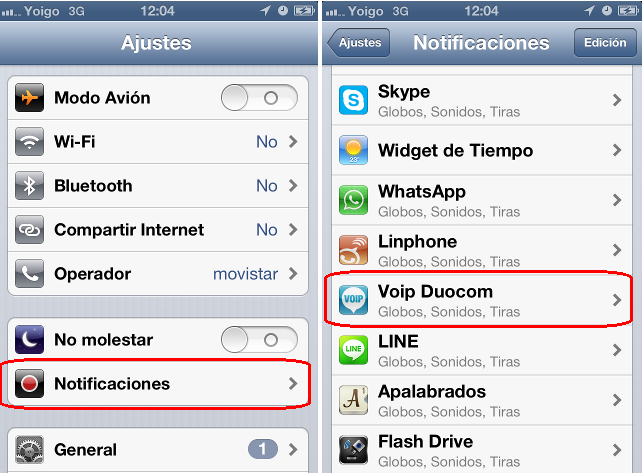
Para configurar las notificaciones acuda a Ajustes -> Notificaciones y buscar VoIP Duocom en la lista.
La configuración recomendada es la siguiente:
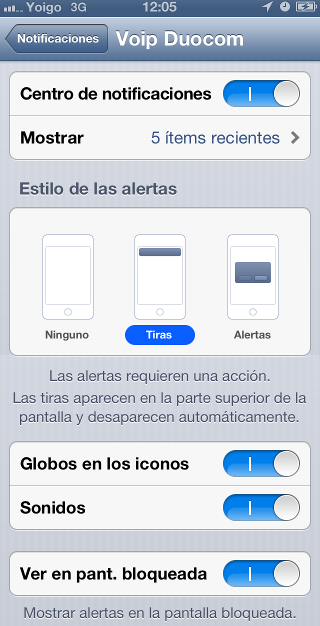
Las notificaciones deben estar activas en el centro de notificaciones de iOS (Ajustes > Notificaciones) y en la propia aplicación VoIP Duocom (Ajustes > Ajustes conexión > Notificaciones).
IMPORTARTE: Si teniendo las notificaciones habilitadas en Ajustes > Notificaciones > VoIP Duocom, no es posible habilitarlas en la app, siga los siguientes pasos:
- Desinstale la app
- Reinicie su dispositivo(iPhone, iPad o iPod touch)
- Instale de nuevo la aplicación VoIP Duocom. Tenga especial cuidado si en la instalación se le pregunta si desea permitir que la aplicación le envíe notificaciones.
- Revise que las notificaciones están activas en Ajustes > Notificaciones > VoIP Duocom
- Compruebe que en la app VoIP iPhone, Registro > Opciones están activas las notificaciones.
Para que la recepción de llamadas sea más rápida se recomienda no cerrar completamente la app. Es decir, no hacer doble clic en el botón Home y eliminar de la lista de apps abiertas.
Uso de la aplicación
Login o Registro
Nada más arrancar la aplicación, le aparecerá un diálogo que le pide su usuario y su contraseña. Puede incluir hasta 3 cuentas VoIP diferentes, haciendo clic en el botón + que aparece en la parte superior derecha. Las cuentas pueden ser diferentes números de una cuenta Telefácil o incluso números de diferentes cuentas.
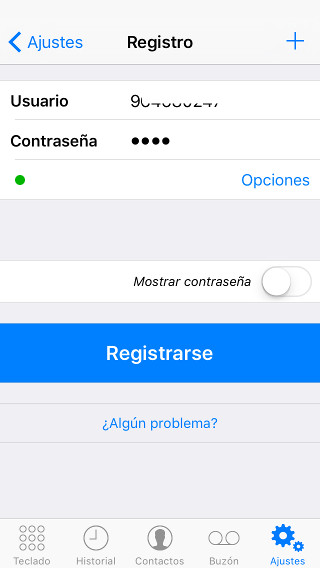
El usuario será su Número Virtual o su número Centralita seguido de su extensión:
- Si su Número Virtual es 902009955, su usuario será 902009955.
- Si su número de Centralita es 911010000 y su extensión es la 34, su usuario será 911010000.34.
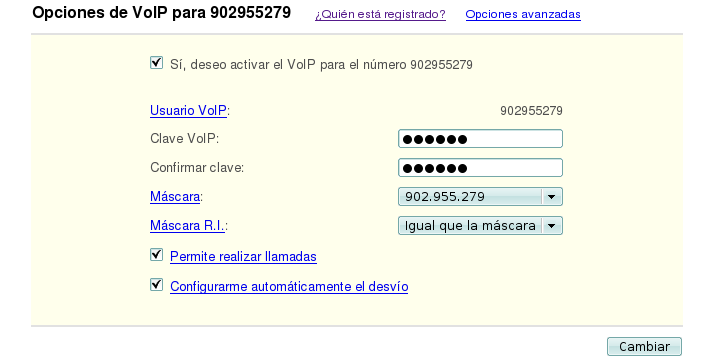
La contraseña es la que se estableció en el momento de activar el servicio VoIP para su Número Virtual o extensión, en la web:
Una vez haya rellenado los datos del registro, pulse el botón de Registrarse.
Su usuario y contraseña se guardarán en el dispositivo (de forma cifrada).
Salir de una cuenta
Cuando quiera eliminar una cuenta acuda (dentro de la app) a Ajustes > Cuentas y haga clic en Opciones (de la cuenta que desea eliminar). Al final de las opciones encontrará Eliminar cuenta. Sus datos quedarán eliminados del dispositivo permanentemente.
Desactivar una cuenta
Si desea desactivar temporalmente una cuenta, para no se registre el VoIP con ella, acuda (dentro de la app) a Ajustes > Cuentas y haga clic en Opciones (de la cuenta a desactivar). En la ventana que se le abre dispone de la opción Cuenta activa. Si desactiva esta opción, la cuenta permanecerá en el dispositivo pero no se registrará. Las líneas correspondientes a esta cuenta aparecerán en gris.
Líneas IP para Iphone
Cuando se haya registrado correctamente, podrá acceder al resto de pestañas de la aplicación. En todos las ventanas donde puede realizar directamente una llamada dispone de 3 líneas en la parte superior.

Cada una de las líneas le permite tener una llamada, ya sea entrante o saliente. Como la aplicación dispone de 3 líneas, usted puede tener hasta 3 llamadas simultáneas, entrantes o salientes.
Las líneas funcionan al estilo de los teléfonos Cisco. Una línea puede estar en los siguientes estados:
- Naranja: el registro no se ha hecho o ha fallado. La línea no se puede utilizar.
- Verde: la línea está disponible y puede ser usada para establecer una llamada entrante o saliente.
- Rojo: la línea está descolgada o realizando/recibiendo una llamada.
- Parpadeando (verde/rojo): la línea está en espera o se está recibiendo una llamada por esa línea.
- Gris: la cuenta a la que pertenece la línea está desactivada.
Usted puede hacer clic en cada una de las líneas para descolgar o colgar llamadas.
Estructura de la aplicación VoIP iPhone
La aplicación cuenta con cinco pestañas:
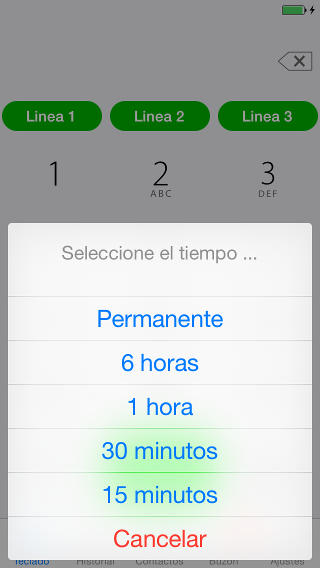
- Teclado. Donde puede marcar directamente un número para llamar. Además dispone de algunas opciones como activar el No molestar, para que no le interrumpa ninguna llamada. Esta opción se puede programar por un tiempo determinado o indefinidamente (hasta que usted decida desactivarla).
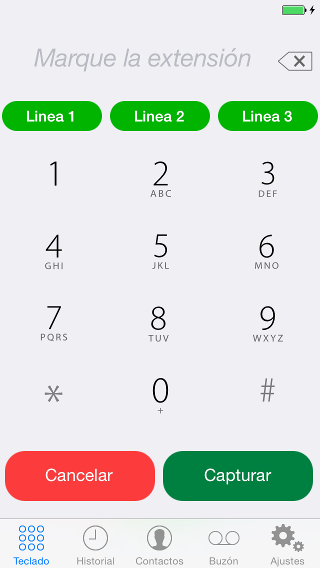
Si tiene contratada una centralita puede capturar una llamada que este sonando en otra extensión. Tiene que hacer clic en el botón que está a la izquierda del botón de llamar  . A continuación tendrá que teclear la extensión y hacer clic en Capturar.
- Historial. Donde puede ver el registro de llamadas entrantes, salientes y perdidas de su número virtual o extensión de centralita.
- Contactos. Donde se mostrará los contactos disponibles y podrá realizar llamadas directamente.
- Buzón. Donde podrá ver la lista de mensajes en su buzón y escucharlos.
- Ajustes. Donde tendrá las opciones de configuración de la app y el panel de ayuda.
Realización de llamadas con el VoIP
Usted puede realizar una llamada de las siguientes maneras:
- Marcando el número desde la pestaña Teclado (puede marcar con el teclado numérico o pegar un número que haya copiado desde otra aplicación).
- Seleccionando un contacto en la pestaña Contactos y pulsando sobre el número al que quiere llamar.
- Haciendo clic sobre cualquier registro del Historial o desde el detalle de cualquier llamada del mismo.
- Desde el detalle de cualquier mensaje de voz de su Buzón de voz haciendo clic en el botón llamar.
Si la llamada la realiza desde la pestaña de teclado tendrá que pulsar el botón de llamar.

Una vez la llamada se este realizando le aparecerá una nueva ventana donde podrá observar el progreso y el estado de la misma.
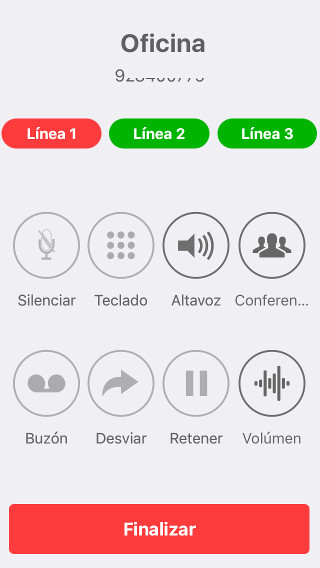
Las opciones que se observan en la parte central, aparecen una vez que el receptor de la llamada descuelgue. Son la siguientes:
- Altavoz: Le despliega el menú de salidas de audio, donde como mínimo tendrá el altavoz y el auricular. Si tiene un bluetooth conectado le aparecerá en este menú.
- Buzón: Manda la llamada en curso al buzón de voz.
- Retener: Pone en espera la llamada en curso.
- Silenciar: La llamada sigue activa pero la persona que esta al otro lado no escucha nada (Mute).
- Desviar: Desvía la llamada actual a otra extensión, sólo si está registrado con una extensión de centralita.
- Teclado: Muestra un teclado para marcar, por ejemplo, una extensión, si esta llamando a una centralita.
Recuerde que puede hacer llamadas internas gratuitas a otras extensiones o números virtuales de Telefácil marcando antes del número el asterisco *. Para más información, vea Llamadas VoIP.
Recepción de llamadas con VoIP iOS
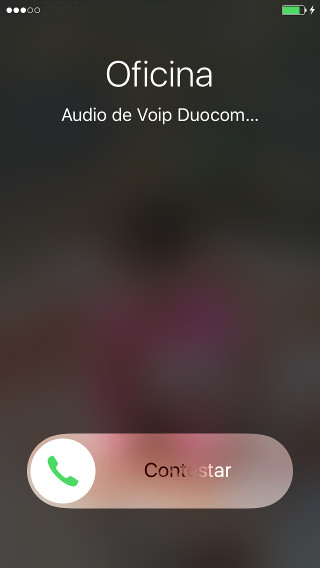
A partir de las versión 2.0.6 y solo para los dispositivos con iOS 10.0 o superior, tenemos las llamadas VoIP integradas con las convencionales, con el nuevo framework Callkit de Apple. ¿Qué quiere decir esto? Que podrá recibir una llamada VoIP como si fuera una llamada normal(GSM). En las versiones anteriores recibía una notificación, que tenía que abrir para que arrancara la app Voip Duocom y poder contestar o rechazar la llamada. Ahora desde que reciba la llamada la verá en pantalla, sin esperar que se abra la app Voip Duocom, evitando tardar en contestar y que el llamante cuelgue. Otra gran mejora es que si tiene un código de desbloqueo, al recibir la llamada VoIP no será necesario introducirlo, cosa que antes ocurría y que ralentizaba el proceso.
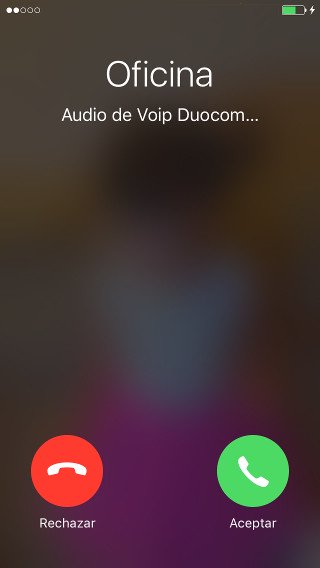
Dependiendo de si su dispositivo está bloqueado o no verá lo siguiente:
| Dispositivo sin bloquear | Dispositivo bloqueado |
|
|
El procedimiento cuando la llamada está haciendo ring es el mismo que utiliza para las llamadas convencionales:
- Si está bloqueado descolgará deslizando el botón o rechazará la llamada haciendo doble clic en el botón físico superior del iPhone.
- Si no está bloqueado utilizará los botones verde y rojo para contestar o rechazar la llamada.
En el caso que acepte la llamada:
- Si está bloqueado se mantendrá en la misma ventana y no le aparecerá la app Voip Duocom (aunque en realidad es la que está haciendo todo el proceso de la llamada)
- Si no está bloqueado se abrirá y verá la ventana de llamada interna de la app.
| Dispositivo sin bloquear | Dispositivo bloqueado |

|

|
Aunque tenga el dispositivo bloqueado y no tenga visible la app VoIP Duocom, siempre puede abrirla haciendo clic en el botón  . Esto útil para acciones más específicas como desviar la llamada, mandar al buzón...
Otras opciones disponibles dentro de la app:
- Buzón. Envía la llamada al buzón de voz.
- Ignorar. Cierra la llamada como si se hubiese rechazado pero al llamante le siguen dando los tono.
- Comunicar. Hace que comunique la llamada. La diferencia entre esta opción y rechazar es que en este caso, si hay varios dispositivos con la misma extensión, la llamada se corta en todos. En el caso de rechazar, la llamada solo se corta en este dispositivo en el resto sigue sonando.
- Desviar. Si dispone de una centralita puede desviar la llamada a otra extensión.
- No molestar. Activa la opción de no molestar con la configuración deseada y corta la llamada entrante.
Historial de llamadas
En el historial, usted podrá ver las llamadas perdidas, entrantes y salientes que se han efectuado desde o hacia su número virtual o extensión de centralita.
También se incluirán las llamadas que no se han efectuado o recibido en VoIP Duocom. Por ejemplo, si tiene un teléfono físico IP y durante parte del día recibe y realiza las llamadas por él, cuando abra VoIP verá todas las llamadas en el historial.
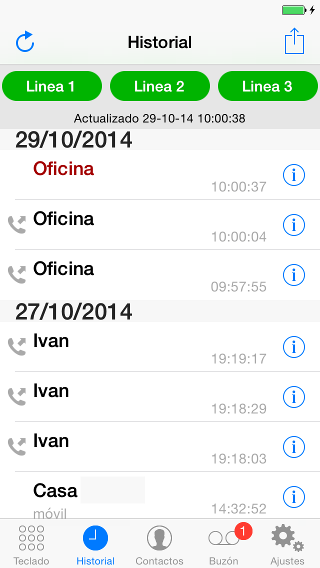
Las llamadas se agrupan por días ("Hoy", "Ayer", "25/12/2012"...) y dentro de cada día se agrupan atendiendo al número de teléfono y al tipo. Todas las llamadas perdidas de un mismo número en un mismo día, aparecerán en un solo registro. Este registro llevará un número entre paréntesis que indica el número de llamadas que agrupa. Si se desea ver todas las llamadas que están agrupadas, basta con hacer clic en la fecha azul y acceder a la vista de detalle. En esta vista podrá ver la hora y la duración de cada una de las llamadas.
Las llamadas perdidas aparecerán en rojo, las entrantes (que ha descolgado) y las salientes en negro. Las salientes van acompañadas del símbolo  para poder diferenciarlas.
Con la nueva opción de integración de llamadas VoIP con llamadas convencionales en iPhone (Callkit) puede ver en la app de llamadas del iPhone  , las llamadas que se han realizado por VoIP Duocom.

Todas las llamadas que se hayan hecho con VoIP Duocom llevan el texto "Audio de VoIP Duocom".
Gestión de contactos
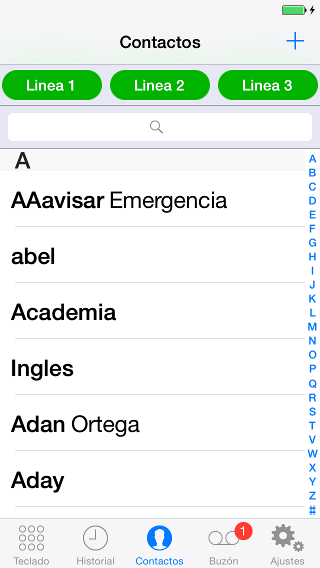
Usted puede mantener una lista de contactos. Sus contactos son también accesibles/configurables en la página web, el identificador de llamadas y otras aplicaciones tanto de escritorio como de softphone de Telefácil. La lista de contactos no sólo le permite llamarles fácilmente sino que presenta la información en llamadas entrantes.
Para acceder a sus contactos, debe elegir la pestaña Contactos.
Pulsando el botón "Nuevo contacto", podrá insertar un contacto nuevo. Para modificar uno existente, simplemente haga click sobre ese contacto.
En la pantalla de contactos, usted puede:
- Crear un nuevo contacto, rellenando los cuadros destinados a tal efecto y pulsando el botón “Guardar”.
- Modificar un contacto existente, seleccionándolo de la lista, editando los cuadros de texto y pulsando el botón “Guardar”.
- Borrar un contacto existente, seleccionándolo de la lista y pulsando el botón “Eliminar”.
- Llamar al contacto seleccionado, pulsando el botón con el teléfono al lado del número correspondiente.
Note que ahora, cuando le llame alguno de sus contactos, le aparecerá el nombre que haya puesto debajo del número de teléfono.
Si tiene muchos contactos, puede usar el cuadro de diálogo "Buscar" para encontrar un contacto específico.
Buzón de voz
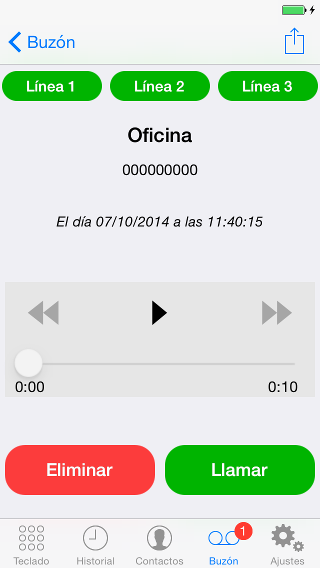
En la pestaña de buzón de voz, usted puede gestionar los mensajes que le han dejado en el buzón de voz. Podrá escucharlos, borrarlos y llamar de vuelta a sus llamantes. Los mensajes que aún no ha escuchado aparecen con un círculo azul.
Además, independientemente de la pestaña donde se encuentra, si tiene mensajes sin escuchar le aparecerá un globo rojo en la parte inferior, junto al icono de buzón de voz. El número que aparece en su interior indica la cantidad de mensajes sin leer.
Por defecto se muestran 15 buzones por página, valor que puede ser modificado en el Ajustes > Configuración avanzada > Ajustes de buzón.
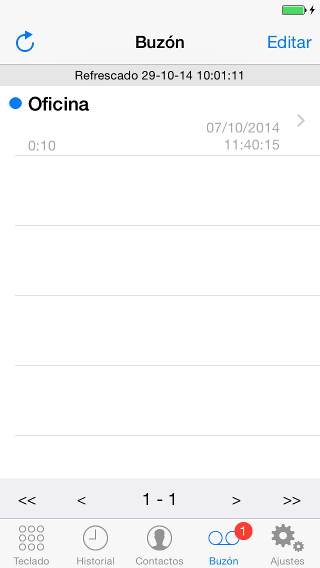
Para escuchar un buzón de voz haga clic en la flecha azul para acceder al detalle. El detalle le ofrece además la posibilidad de eliminar el buzón, devolver la llamada al llamante, añadir el número a contactos...
Configuración
En la pestaña de Ajustes están disponibles las siguiente opciones:
Registro del VoIP
En este apartado es donde introduce su usuario y contraseña VoIP. Si ya está registrado tiene la posibilidad de borrar los datos pudiendo introducir una cuenta distinta de VoIP.
Desde esta ventana también puede ponerse en contacto con nosotros si tiene algún problema para registrarse.
Ajustes de conexión
En este apartado puede configurar, por un lado, los tipos de conexión y por otro las notificaciones.
Conexiones aceptadas
Puede seleccionar si desea utilizar WiFi o datos móviles (3G/4G). Esto es muy útil si, por ejemplo, se encuentra en el extranjero, habilitando sólo la conexión WiFi.
(*) Tenga en cuenta, si desea usar la App con una conexión 3G/4G, que las llamadas que realice o reciba gastarán los datos de su cuota contratada de 3G/4G, porque la voz se transmite vía IP. No sólo eso, sino que además otros factores reducirán (en menor medida) su cuota, tales como el proceso de registro o diversas notificaciones.
Si utiliza 3G/4G en la calle le recomendamos que desactive la Wi-Fi (Ajustes->Wi-Fi) para evitar que la detección de señales Wi-Fi que pueda ir encontrando, interfiera con la calidad de voz.
Notificaciones
Las notificaciones sirven para avisarle cuando le está llegando una llamada, sin tener que tener la aplicación siempre visible en la pantalla. Puede seleccionar varios tipos de notificación que se detallan a continuación:
- Notificaciones remotas
Cuando le llega una llamada y la app está en el background, nuestros servidores envían una notificación a los sistemas de apple y estos a su vez reenvían la notificación a su dispositivo.
- Notificaciones locales
La app siempre mantiene una conexión con el servidor. Si recibe una llamada, el servidor le mandará una notificación a la app y está mostrará a su vez un notificación al usuario para indicarle que ha recibido una llamada.
- Notificaciones mixtas
En este caso si la app está conectada mediante WiFi se comportará como notificaciones locales y si está conectada con datos móviles se comportará como si estuviera con notificaciones remotas.
Ajustes de audio del VoIP
- Sonido del teclado: para enmudecer los sonidos de las teclas de Teclado.
- Vibración: podrá eliminar la vibración cuando recibe una llamada.
Rango de puertos
- Fijar puertos: los puertos de voz (RTP) se establecen aleatoriamente. Con esta opción, usted puede fijarlos a un rango de 10 puertos (que debe estar comprendido entre 1024 y 65535). Con esto, usted puede abrir los puertos que especifique en su router si tiene problemas enviando o recibiendo llamadas. Use esta opción sólo si tiene problemas.
Máscara de llamada de la aplicación VoIP iPhone
La máscara es el número que le aparecerá al receptor de la llamada. En general dispondrá de tantas máscaras como números virtuales o de centralita tenga contratados.
Buzón de voz del VoIP SIP iPhone
Para el buzón de voz puede configurar los siguientes parámetros:
- Buzones por pagina : Número de entradas de buzón que le aparecerán por cada página solicitada. Por ejemplo, si tiene 90 mensajes en el buźon y tiene establecido buzones por página a 90, le aparecerá una sola página con los 90 mensajes. Esto puede resultar incómodo si está utilizando el VoIP Duocom en un iPhone ya que no le aparecerá los 90 mensajes a simple vista y tendrá que estar haciendo scroll. Los valores permitidos para este parámetro son 15, 30, 45, 60, 75 y 90.
- Frecuencia de refresco : Este parámetro limita el tiempo transcurrido para volver a pedir el listado de buzones. Si mantiene la aplicación abierta en el iPhone (visible en la pantalla, es decir en el foreground) se refrescará el listado cada 1, 2, 3, 4 ó 5 minutos. Si tiene establecido este parámetro a 0, los buzones no se refrescarán a menos que haga clic en la pestaña de buzones.
Opciones de accesibilidad
Si su versión de iOS es inferior a la 7.0 dispondrá de la opción de accesibilidad en la que podrá configurar el tamaño de la letra para que le resulte cómodo visualizar los contactos. A partir de la versión 7.0 se ajustará automáticamente de acuerdo con lo que tenga configurado en los ajustes de su iPhone, iPad o iPod.
Ayuda
En la sección de Ayuda, usted puede encontrar las siguientes utilidades:
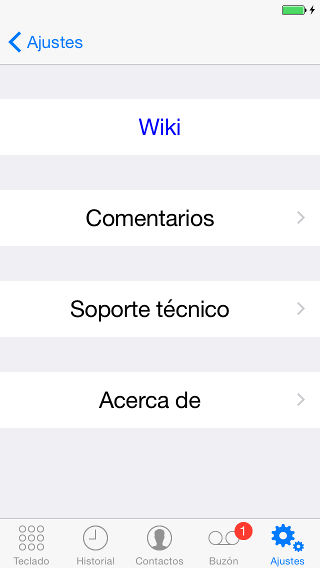
- Wiki: accede a esta misma página desde la app.
- Comentar: deje sus comentarios, sugerencias, impresiones o quejas en esta web.
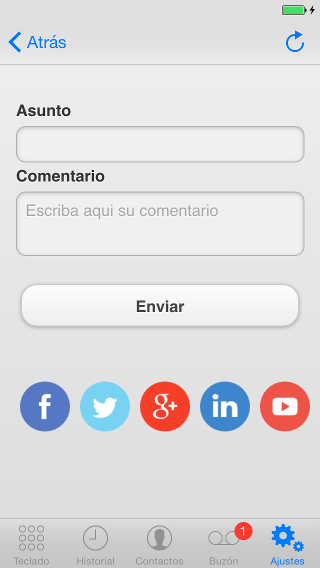
También puede acceder a nuestras páginas en las redes sociales Facebook, Twitter y Google+.
- Soporte Técnico: una utilidad para que nuestro equipo técnico pueda solucionar incidencias en la aplicación.
Grabación de llamadas
Usted puede contratar el servicio de grabación de llamadas, con el que las llamadas entrantes y salientes que haga por esta aplicación se grabarán y se mandarán a los e-mails que usted establezca en la web, y se mantendrán en su cuenta privada en la web de Telefácil durante 15 días.
Para más detalles, siga el wiki Grabaciones.
Información para desarrolladores con el VoIP
Si es usted desarrollador y quiere integrar su código o producto con esta aplicación, vea lo siguiente:
- Usted puede utilizar la para hacer llamadas desde otra aplicación. Vea Llamada externa.
- Dispone de un servicio web para realizar llamadas usando esta app. Vea API_de_llamadas#Uso_con_nuestra_aplicación_de_Voip.
Errores frecuentes en iPhone
| Errores | Soluciones |
| Alerta con error -19 | Puede que su IP haya sido bloqueada, por varios intentos con login incorrecto. Si persiste, póngase en contacto con el servicio técnico. |
| Error 407 cuando intenta hacer una llamada | Se ha perdido el registro. Compruebe que dispone de conexión y que las líneas están en verde. |
| Puedo recibir llamadas, pero no me deja realizarlas | Revise el saldo de la cuenta que esta utilizando |
| No me entra las llamadas a la extensión que tengo registrada en el VoIP, pero sí puedo realizar llamadas | Revise la configuración de su extensión (en "Configuración", panel lateral izquierdo, justo encima de su nº de centralita), puede que tenga alguna opción activada como "Uso exclusivamente interno" |
| Cuando recibo o realizo una llamada, el sonido se corta a los pocos segundos | Puede que debido a un error o por una actualización se hayan quedado dos registro de la app activos. Acuda a la web de Telefácil, a su número virtual o extensión de centralita, y a la pestaña Voip. Verá sobre el recuadro amarillo un link llamado "Registro", si hace clic en el verá todos los registros activos. Borre los registros duplicados y listo. |
| Versión 1.1.8 Si al realizar la llamada avanza el contador pero no escucha nada | Acudir a Ajustes > Configuración avanzada > Ajustes de audio > Jitter buffer y asegurarse de que el valor establecido sea "Jitter buffer normal" |
Alternativas
Recomendamos a todos nuestros clientes utilizar nuestras apps, ya que la integración con nuestros servicios es mayor, pero si lo desea, puede utilizar cualquier softphone del mercado. Software de terceros para iPhone
Indice
Página principal >> Apps >> Aplicacion Voip >> VoIP para iPhone.